
Comment faire fonctionner une intelligence artificielle directement sur son ordinateur lorsque l’on n’est pas informaticien ? J’ai préparé ce tutoriel pour les curieux qui souhaitent découvrir l’IA locale sans ligne de commande, sans serveur et sans PC de compétition. En quelques clics, nous allons installer Ollama sous Windows, télécharger un petit modèle et démarrer une première conversation entièrement exécutée sur votre machine.
Une IA locale n’atteindra généralement pas les performances des meilleurs services comme ChatGPT, Claude ou Le Chat de Mistral. Elle peut néanmoins être très utile pour reformuler un courriel, corriger un texte, résumer un document, expliquer un concept, discuter de philosophie ou réfléchir à un problème du quotidien.
Le plus grisant est de constater qu’un ordinateur tout à fait ordinaire peut déjà exécuter ce type de système. L’objectif n’est pas de remplacer les grandes plateformes, mais de comprendre ce qui est désormais possible à la maison.
01Qu’est-ce qu’une IA locale ?
Une intelligence artificielle comme Qwen, Llama, Gemma ou Ministral repose sur un modèle : un fichier contenant les paramètres appris pendant son entraînement. Habituellement, ce modèle fonctionne dans les centres de données d’une grande entreprise. Votre texte quitte alors votre ordinateur pour être traité sur un serveur distant.
Avec Ollama, le modèle est téléchargé sur votre disque, puis chargé dans la mémoire de votre ordinateur. Votre processeur et, lorsqu’elle est compatible, votre carte graphique réalisent les calculs nécessaires pour générer la réponse.
02Ce qu’il faut vérifier avant de commencer
Une version récente de Windows
Ollama demande Windows 10 version 22H2 ou une version plus récente de Windows 10 ou Windows 11.
De la mémoire disponible
Fermez les jeux, les logiciels de montage et les nombreuses fenêtres de navigateur. Pour Qwen 3.5 4B, 16 Go de RAM offrent une expérience plus confortable, mais un modèle plus petit peut fonctionner avec moins.
De l’espace disque
Ollama demande plusieurs gigaoctets pour son installation, auxquels il faut ajouter la taille de chaque modèle. Prévoyez idéalement au moins 10 Go libres pour suivre tranquillement ce tutoriel.
Une connexion Internet
Elle sera utilisée pour télécharger l’application et le modèle. Le fichier Qwen 3.5 4B représente environ 3,4 Go.
Une carte graphique récente améliore fortement la vitesse, mais elle n’est pas obligatoire. Ollama peut utiliser le processeur lorsque le GPU n’est pas pris en charge. Les cartes NVIDIA et plusieurs cartes AMD sont directement supportées ; d’autres GPU peuvent être accélérés grâce à Vulkan selon le matériel et les pilotes.
03Installer Ollama sous Windows
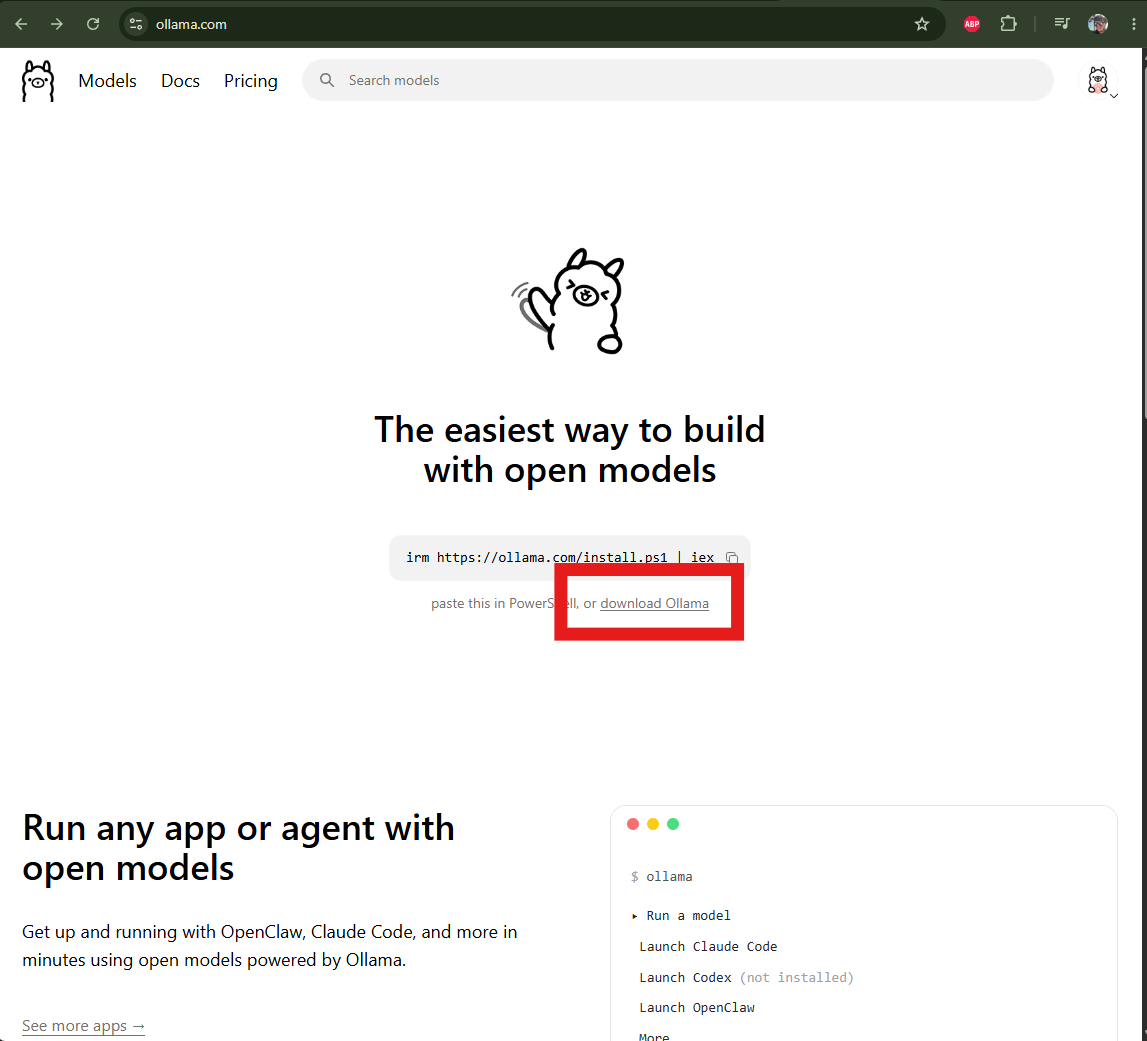
1Rendez-vous sur le site officiel d’Ollama
Ouvrez votre navigateur et allez sur ollama.com. Cliquez ensuite sur le bouton Download.
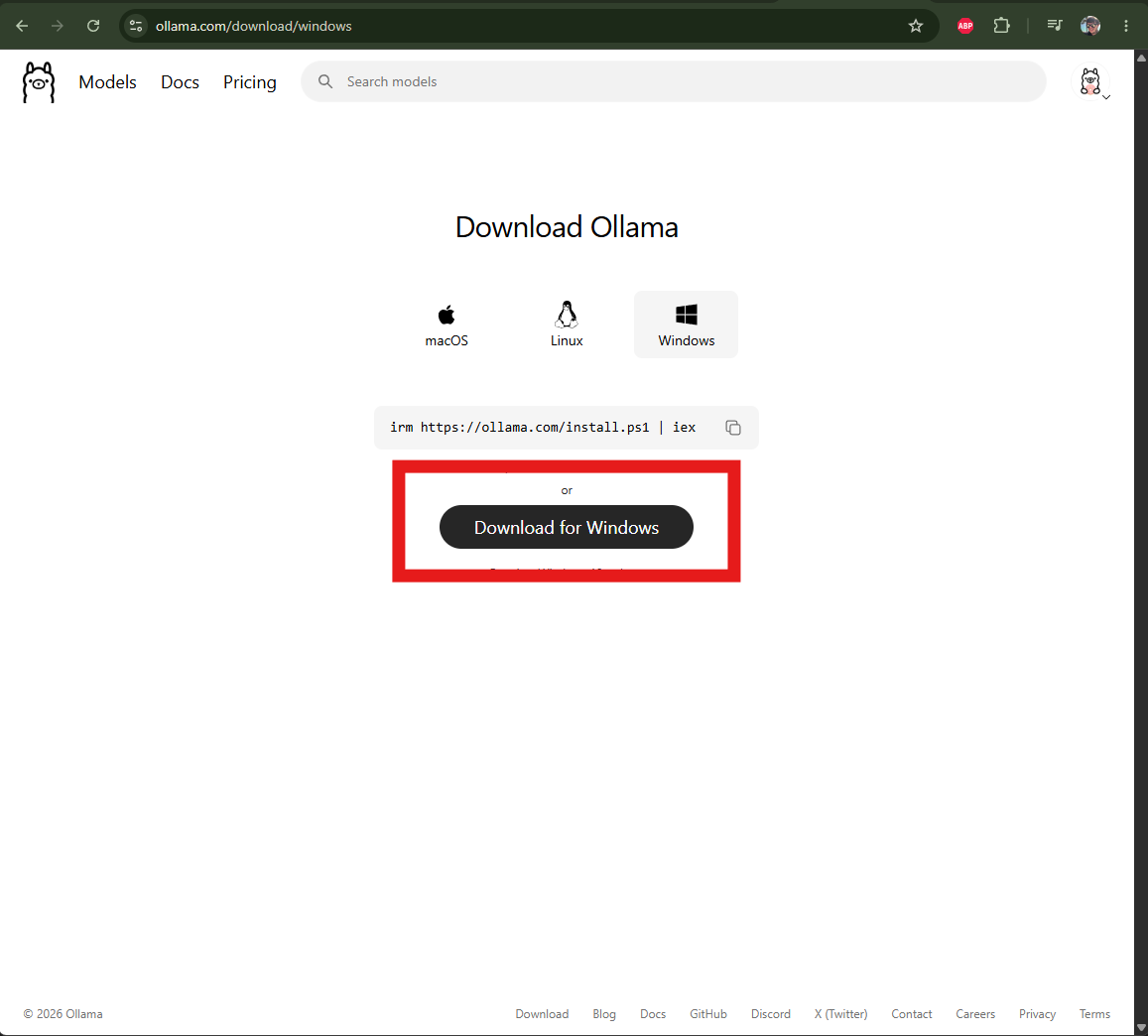
2Téléchargez la version Windows
Sur la page de téléchargement, choisissez Windows puis cliquez sur le bouton de téléchargement affiché sur fond sombre.
3Ouvrez le fichier téléchargé
Dans le dossier Téléchargements de Windows, double-cliquez sur OllamaSetup.exe.

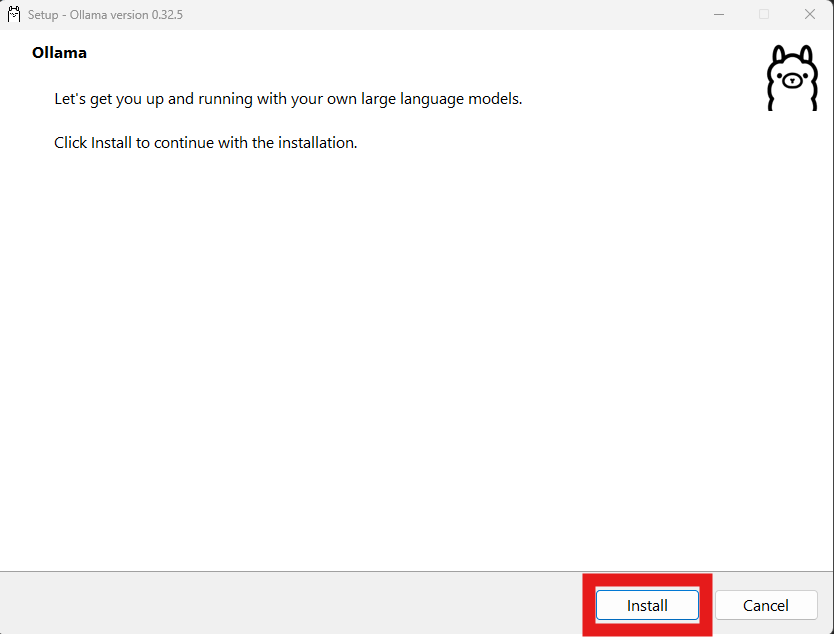
4Lancez l’installation
Lorsque la fenêtre d’installation apparaît, cliquez sur Install. L’installation standard s’effectue dans votre compte Windows et ne demande normalement pas de droits administrateur.
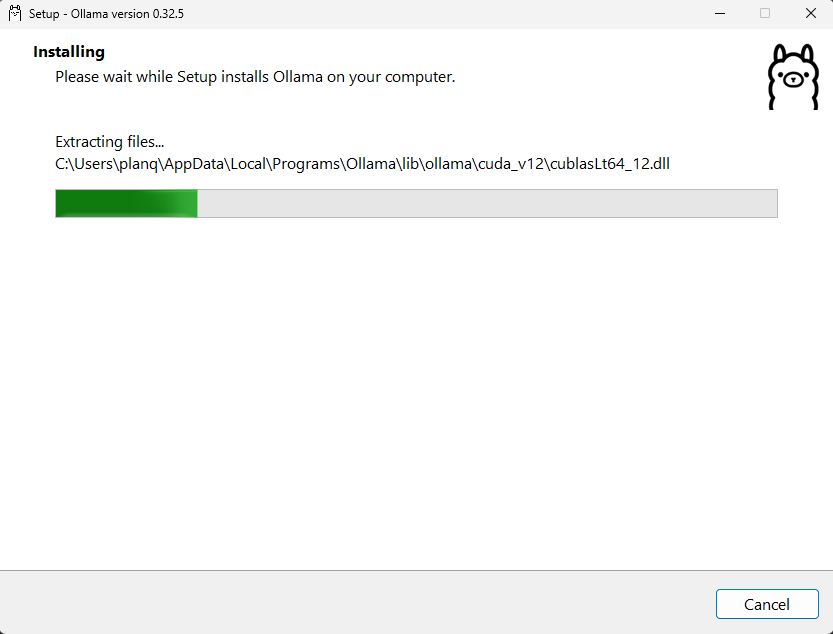
5Patientez pendant l’installation
Laissez le programme travailler. Selon votre ordinateur et votre connexion, cette étape peut prendre quelques minutes.
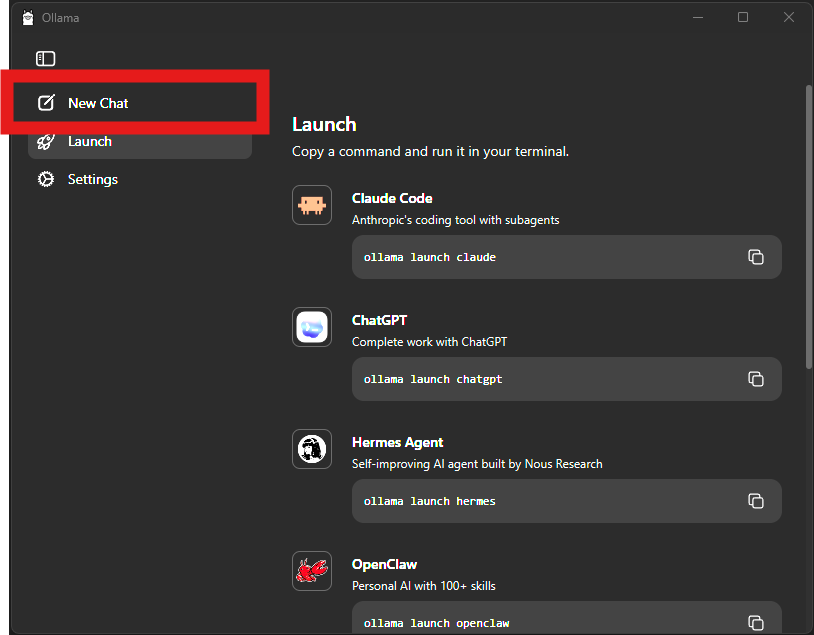
6Créez une nouvelle conversation
Après l’installation, ouvrez Ollama depuis le menu Démarrer si l’application ne s’affiche pas automatiquement. Cliquez sur New Chat.
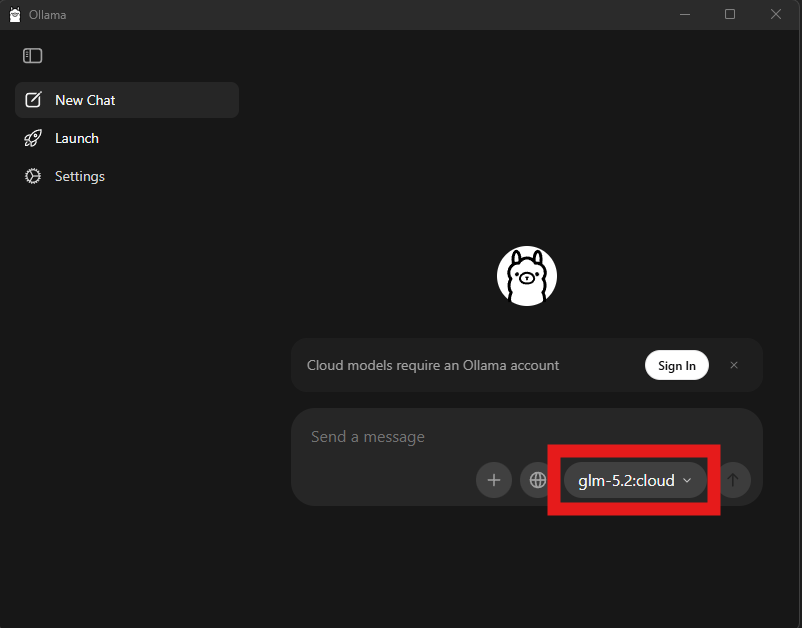
7Ouvrez la liste des modèles
Cliquez sur le sélecteur de modèle situé en bas à gauche de la fenêtre. C’est depuis cette liste que vous pourrez télécharger et tester plusieurs IA.
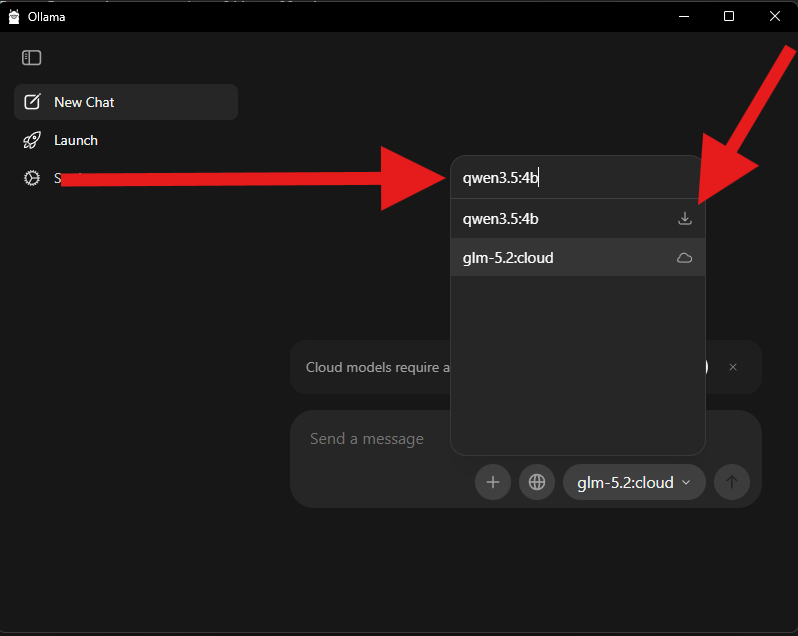
8Recherchez Qwen 3.5 4B
Dans le champ de recherche, saisissez exactement qwen3.5:4b. Cliquez ensuite sur l’icône de téléchargement placée à droite du modèle.
Vérifiez que le nom ne contient pas :cloud. La version utilisée ici représente environ 3,4 Go et sera exécutée localement.
04Envoyer votre premier message
9Attendez la fin du téléchargement
Le premier lancement est le plus long, car le modèle doit être entièrement téléchargé. Une fois le fichier récupéré, vous n’aurez pas besoin de le télécharger à nouveau.
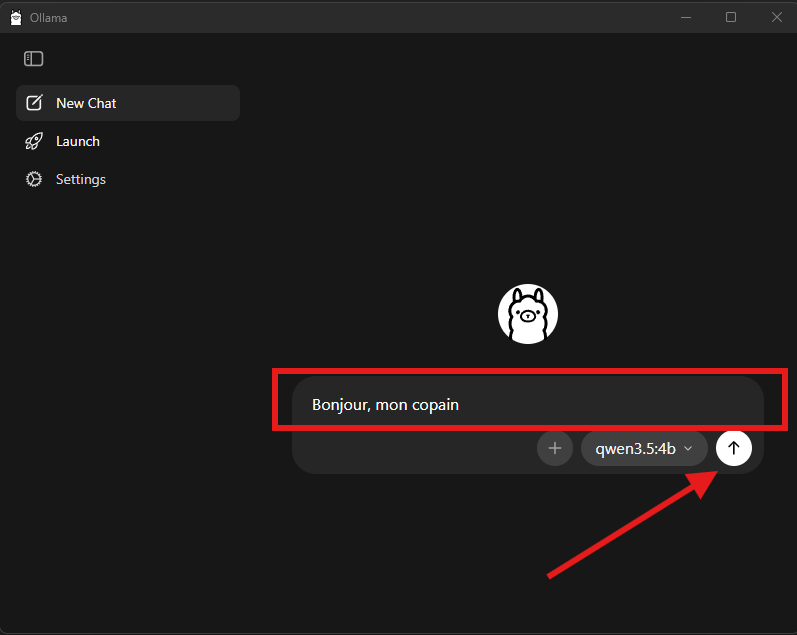
10Écrivez une première question
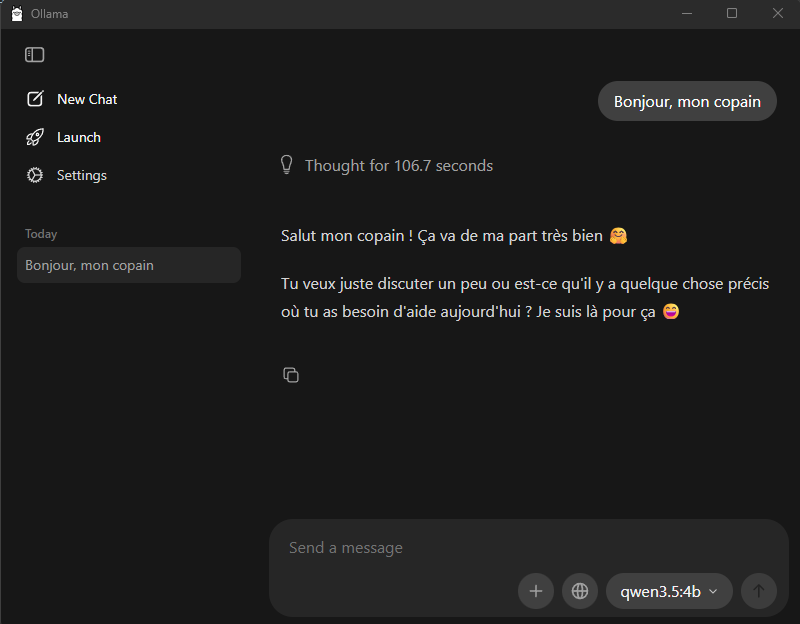
Dans le grand rectangle prévu pour la conversation, saisissez par exemple : Explique-moi simplement ce qu’est une intelligence artificielle locale.
Cliquez ensuite sur la flèche dirigée vers le haut pour envoyer votre message.
11Patientez pendant la génération
Votre ordinateur calcule maintenant la réponse. Les premiers mots peuvent mettre quelques secondes à apparaître, particulièrement si le modèle fonctionne principalement avec le processeur.
Lorsque la réponse s’affiche, c’est gagné : vous venez de faire fonctionner une intelligence artificielle directement sur votre ordinateur.
05Les petits modèles que je recommande
Pour tester un autre modèle, revenez simplement à l’étape 7. Recherchez son nom, téléchargez-le, puis sélectionnez-le dans votre conversation.
| Modèle à rechercher | Taille affichée | Pour quel ordinateur ? | Points forts |
|---|---|---|---|
| qwen3.5:0.8b | Environ 1 Go | Ordinateur ancien ou disposant de peu de mémoire | Très rapide et idéal pour vérifier que l’installation fonctionne. |
| llama3.2:1b | Environ 1,3 Go | Petits ordinateurs et portables modestes | Réécriture simple, résumé court et conversation légère en français. |
| llama3.2:3b | Environ 2 Go | Ordinateur grand public | Modèle multilingue équilibré, efficace pour la reformulation et les résumés. |
| phi4-mini | Environ 2,5 Go | PC relativement récent mais limité en ressources | Raisonnement, logique, mathématiques et suivi précis des consignes. |
| ministral-3:3b | Environ 3 Go | PC de milieu de gamme, idéalement avec 16 Go de RAM | Bon support du français, images et optimisation pour les appareils locaux. |
| qwen3.5:4b | Environ 3,4 Go | PC récent avec 16 Go de RAM recommandé pour plus de confort | Excellent choix général : conversation, raisonnement, images et outils. |
Les tailles correspondent aux fichiers quantifiés affichés dans la bibliothèque Ollama. La mémoire réellement consommée peut être plus importante. Si un modèle est trop lent, choisissez simplement un modèle plus petit.
06Pourquoi votre ordinateur souffle ou répond lentement
La production d’une réponse s’appelle l’inférence. Le modèle effectue une grande quantité de calculs pour choisir chaque mot. Une carte graphique compatible peut accélérer ce travail, mais Ollama peut aussi utiliser le processeur.
- Une réponse calculée par le processeur sera généralement plus lente.
- Un petit modèle répond plus rapidement qu’un gros modèle.
- Une longue conversation utilise davantage de mémoire.
- Fermer les autres applications libère de la RAM.
- Brancher un portable évite les limitations liées au mode batterie.
- Le ventilateur qui accélère est normal pendant une charge importante.
Le contexte représente la quantité de conversation que le modèle peut conserver en mémoire. L’application Ollama permet de l’augmenter, mais cela augmente fortement la consommation de mémoire. Pour ce premier tutoriel, laissez le réglage par défaut.
07Quelques idées pour tester votre IA
Réécrire un courriel
Demandez-lui de corriger les fautes, de rendre le ton plus professionnel ou de raccourcir votre message.
Comprendre un sujet
Faites-lui expliquer un concept en utilisant des mots simples et des exemples.
Résumer un texte
Collez un texte raisonnablement court et demandez les cinq informations essentielles.
Réfléchir à un problème
Décrivez une situation et demandez plusieurs options avec leurs avantages et leurs inconvénients.
Voici quelques messages simples à copier :
- « Corrige ce courriel sans changer mon ton : … »
- « Explique-moi la différence entre Internet et le Web comme si j’avais 12 ans. »
- « Résume ce texte en cinq points : … »
- « Donne-moi trois idées de repas avec des œufs, des tomates et du riz. »
- « Joue le rôle d’un professeur de philosophie et explique-moi le stoïcisme. »
- « Aide-moi à préparer une liste de questions pour mon prochain rendez-vous. »
08Les limites à connaître
- Le modèle ne connaît pas nécessairement les événements récents.
- Sans fonction Web activée, il ne peut pas consulter Internet.
- Un petit modèle peut perdre le fil d’une demande complexe.
- Il ne remplace pas un médecin, un avocat, un comptable ou un expert qualifié.
- Il peut reproduire des erreurs ou des biais présents dans ses données d’entraînement.
- La confidentialité locale ne protège pas contre une personne ayant accès à votre ordinateur.
Pour une décision médicale, juridique, financière ou mettant une personne en danger, utilisez l’IA uniquement pour préparer des questions, puis consultez un professionnel compétent.
09Que faire si cela ne fonctionne pas ?
Le téléchargement est très long
Vérifiez votre connexion et attendez. Plusieurs gigaoctets doivent être récupérés. Ne relancez pas plusieurs fois le téléchargement.
L’IA répond extrêmement lentement
Fermez les autres applications et essayez llama3.2:1b ou qwen3.5:0.8b.
Ollama ne s’ouvre pas
Redémarrez Windows, puis recherchez Ollama dans le menu Démarrer. Vérifiez également que l’installation est terminée.
Le disque est presque plein
Supprimez les modèles inutilisés depuis l’application. Ollama conserve les modèles Windows dans le dossier de votre compte utilisateur.
L’ordinateur devient très chaud
Vérifiez les aérations, utilisez une surface dure, choisissez un modèle plus petit et arrêtez le test en cas de comportement anormal.
Le modèle répond dans une autre langue
Commencez votre message par : « Réponds-moi uniquement en français, avec des phrases simples. »
SSources officielles
- Ollama — téléchargement officiel
- Ollama — installation et prérequis sous Windows
- Ollama — application graphique pour Windows et macOS
- Ollama — confidentialité, stockage des modèles et questions fréquentes
- Ollama — accélération matérielle prise en charge
- Ollama — Qwen 3.5 4B
- Ollama — Llama 3.2 1B et 3B
- Ollama — Phi-4 Mini
- Ollama — Ministral 3 3B


Commentaires
0 commentairesAucun commentaire publié pour le moment. Soyez le premier à réagir.