
¿Cómo se puede ejecutar una inteligencia artificial directamente en el ordenador sin ser un experto en informática? He creado este tutorial para las personas curiosas que quieren descubrir la IA local sin utilizar una línea de comandos, sin configurar un servidor y sin tener un PC de gama alta. En pocos clics, instalaremos Ollama en Windows, descargaremos un modelo pequeño e iniciaremos una primera conversación ejecutada completamente en nuestro propio equipo.
Una IA local no suele alcanzar el rendimiento de los mejores servicios como ChatGPT, Claude o Le Chat de Mistral. Aun así, puede ser muy útil para reescribir un correo electrónico, corregir un texto, resumir un documento, explicar un concepto, hablar de filosofía o ayudarte a reflexionar sobre un problema cotidiano.
Lo más sorprendente es descubrir que un ordenador completamente normal ya puede ejecutar este tipo de sistema. El objetivo no es sustituir a las grandes plataformas en la nube, sino comprender lo que ya es posible hacer en casa.
01 ¿Qué es una IA local?
Una inteligencia artificial como Qwen, Llama, Gemma o Ministral se basa en un modelo: un archivo que contiene los parámetros aprendidos durante su entrenamiento. Normalmente, este modelo funciona en los centros de datos de una gran empresa. El texto sale de tu ordenador y se procesa en un servidor remoto.
Con Ollama, el modelo se descarga en tu disco y después se carga en la memoria del ordenador. El procesador y, si es compatible, la tarjeta gráfica realizan los cálculos necesarios para generar la respuesta.
02 Qué comprobar antes de empezar
Una versión reciente de Windows
Ollama requiere Windows 10 versión 22H2 o una versión más reciente de Windows 10 o Windows 11.
Memoria disponible
Cierra los juegos, los programas de edición de vídeo y las pestañas innecesarias del navegador. Qwen 3.5 4B funciona con mayor comodidad con 16 GB de RAM, aunque un modelo más pequeño puede ejecutarse con menos.
Espacio libre en el disco
Ollama necesita varios gigabytes para la aplicación, además del espacio utilizado por cada modelo descargado. Es recomendable tener al menos 10 GB libres antes de empezar este tutorial.
Una conexión a Internet
Se utiliza para descargar la aplicación y el modelo. El archivo Qwen 3.5 4B utilizado en esta guía ocupa aproximadamente 3,4 GB.
Una tarjeta gráfica reciente puede acelerar considerablemente la generación, pero no es obligatoria. Ollama puede utilizar el procesador cuando la GPU no es compatible. Las tarjetas NVIDIA y varias tarjetas AMD son compatibles de forma directa, mientras que otras GPU pueden acelerarse mediante Vulkan según el hardware y los controladores.
03 Instalar Ollama en Windows
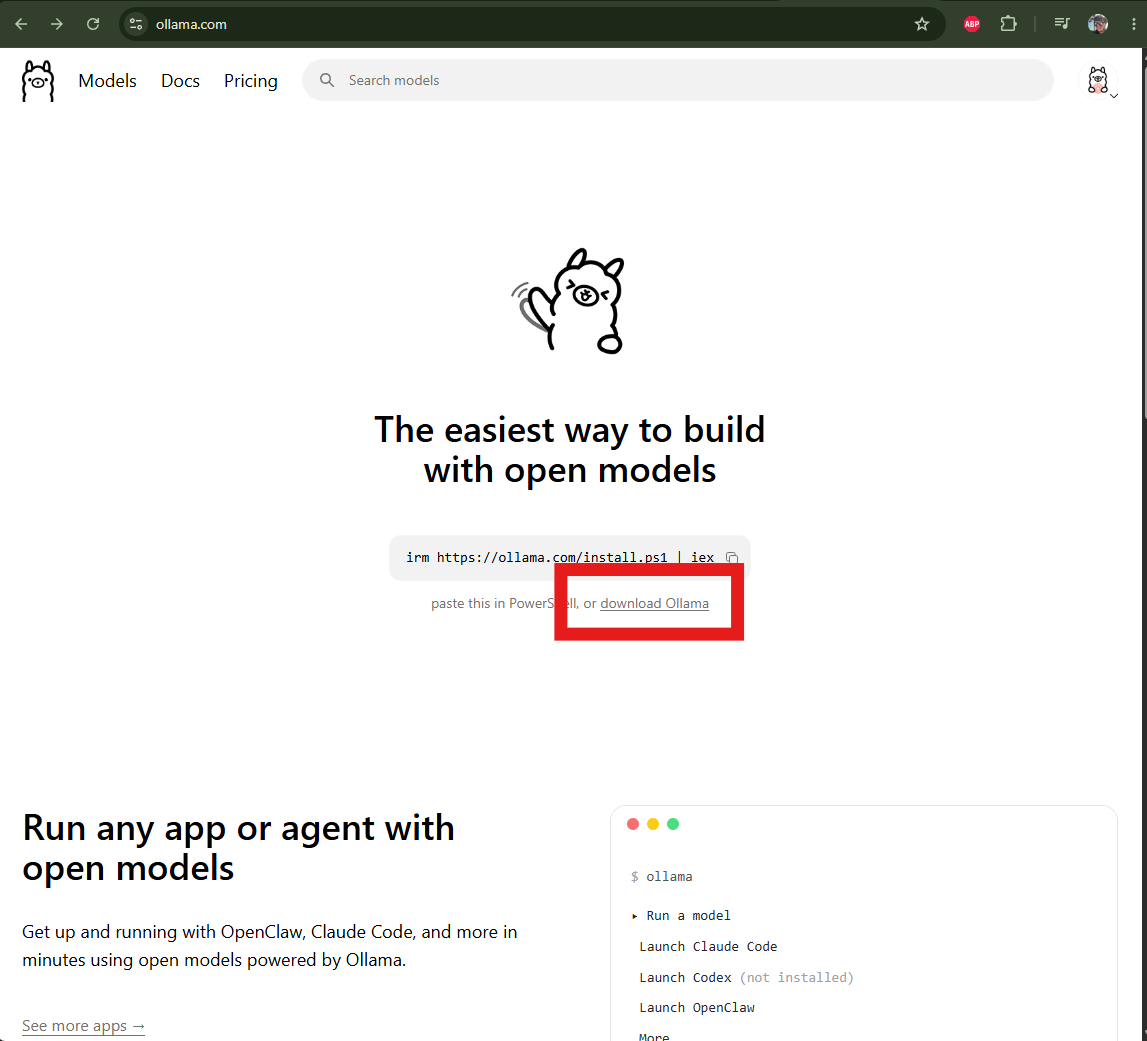
1 Accede al sitio web oficial de Ollama
Abre tu navegador y visita ollama.com . Después, haz clic en el botón Download.
2 Descarga la versión para Windows
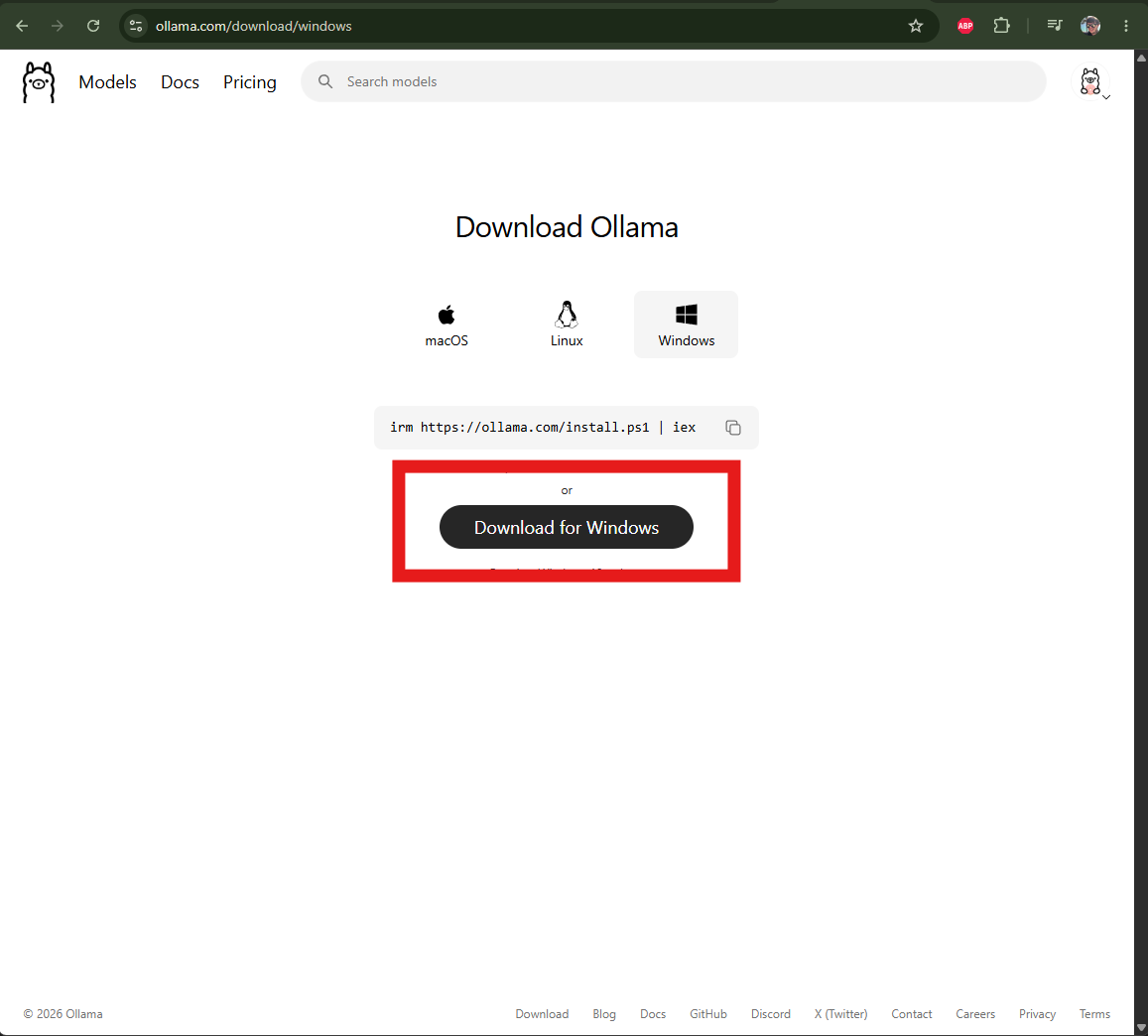
En la página de descarga, selecciona Windows y haz clic en el botón de descarga que aparece sobre el fondo oscuro.
3 Abre el archivo descargado
Abre la carpeta Descargas de Windows y haz doble clic en
OllamaSetup.exe.

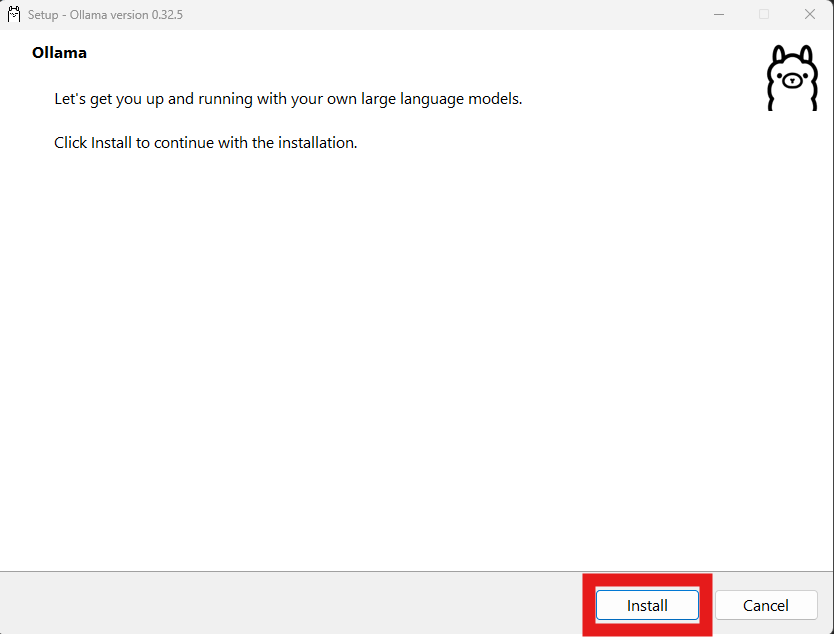
4 Inicia la instalación
Cuando aparezca la ventana del instalador, haz clic en Install. La instalación estándar de Ollama se realiza dentro de tu cuenta de usuario de Windows y normalmente no requiere privilegios de administrador.
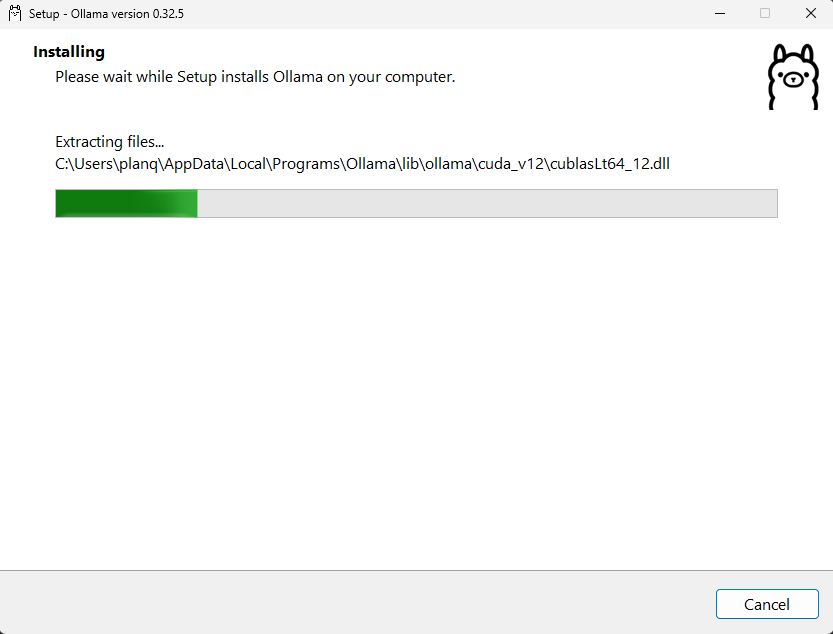
5 Espera a que termine la instalación
Deja que el instalador complete el proceso. Según tu ordenador y tu conexión, puede tardar unos minutos.
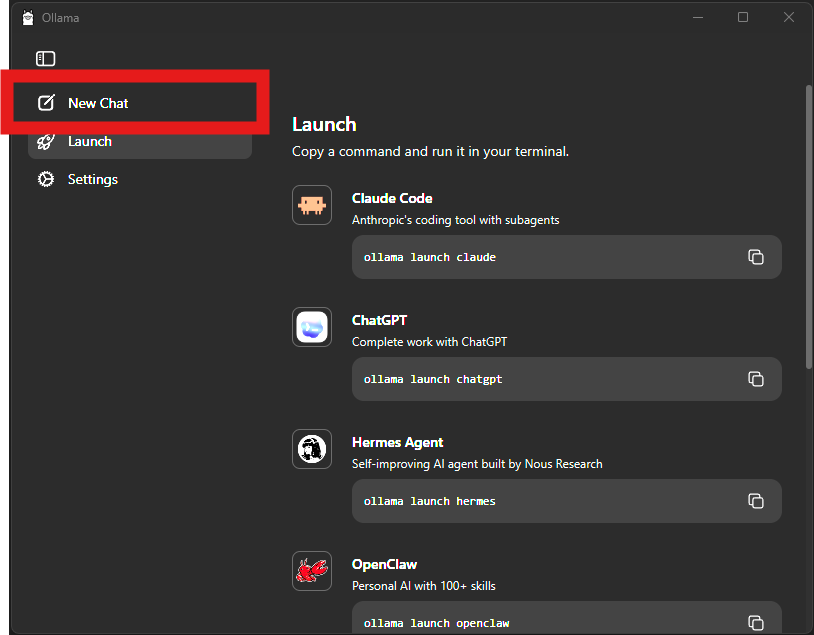
6 Crea una conversación nueva
Después de la instalación, abre Ollama desde el menú Inicio si la aplicación no aparece automáticamente. Haz clic en New Chat.
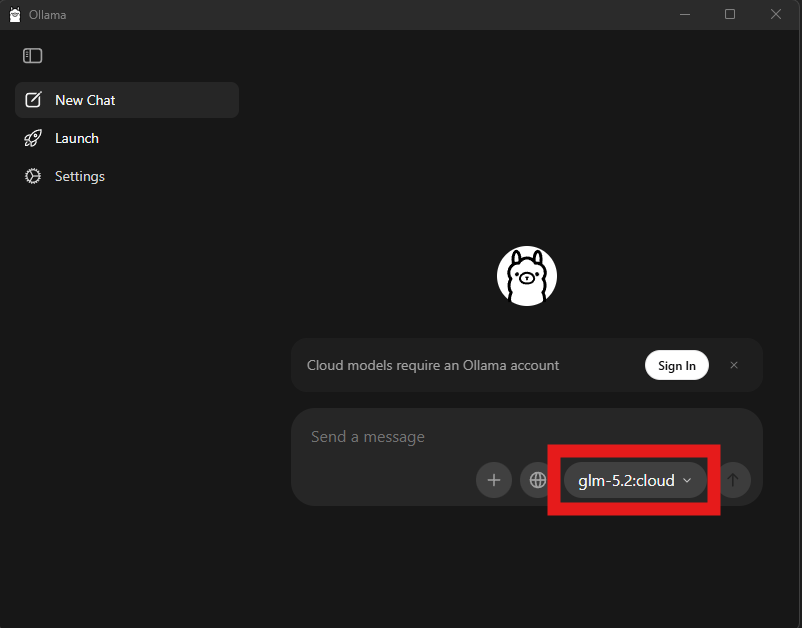
7 Abre la lista de modelos
Haz clic en el selector de modelos situado en la esquina inferior izquierda de la ventana. Desde este menú puedes descargar y probar diferentes modelos de inteligencia artificial.
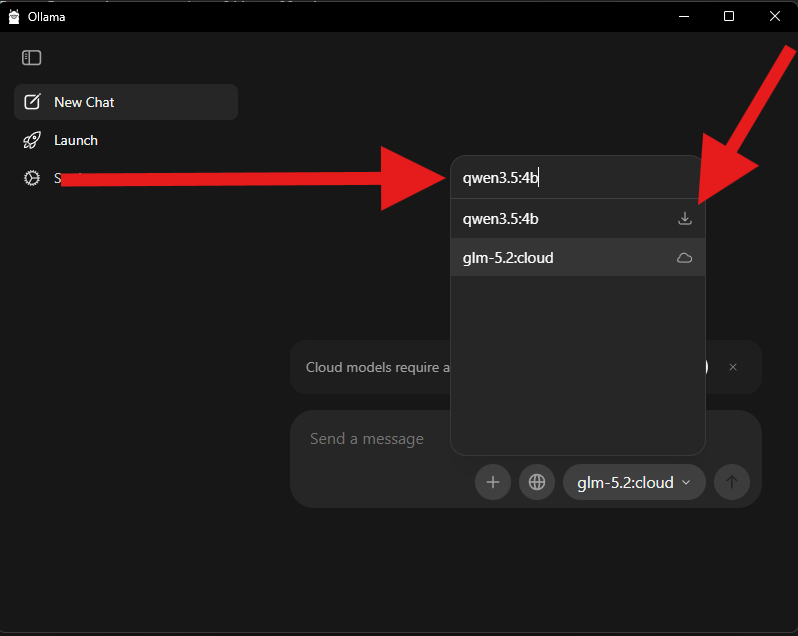
8 Busca Qwen 3.5 4B
Escribe exactamente qwen3.5:4b en el campo de búsqueda.
Después, haz clic en el icono de descarga situado a la derecha del modelo.
Comprueba que el nombre no incluya :cloud. La versión utilizada
aquí ocupa aproximadamente 3,4 GB y se ejecuta localmente.
04 Enviar tu primer mensaje
9 Espera a que termine la descarga
El primer inicio es el más lento, porque debe descargarse el modelo completo. Una vez almacenado en el ordenador, no tendrás que volver a descargarlo.
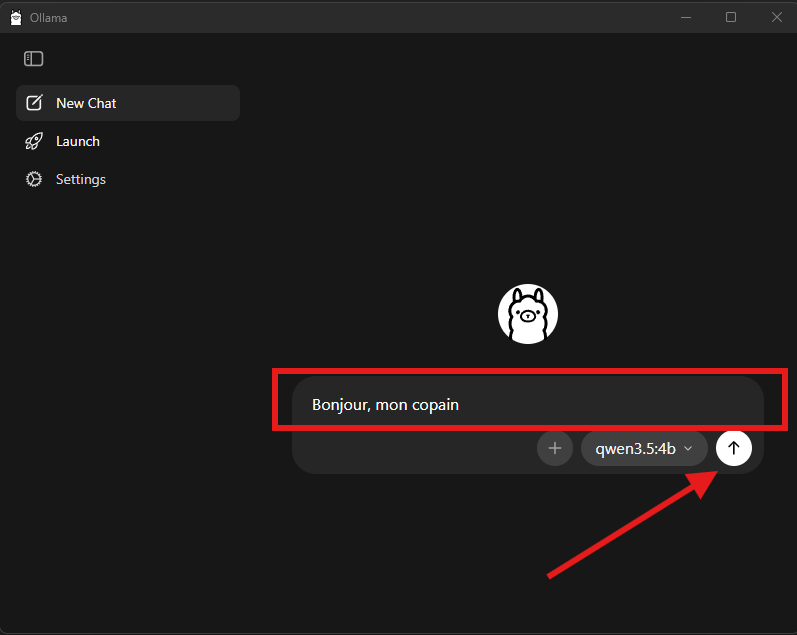
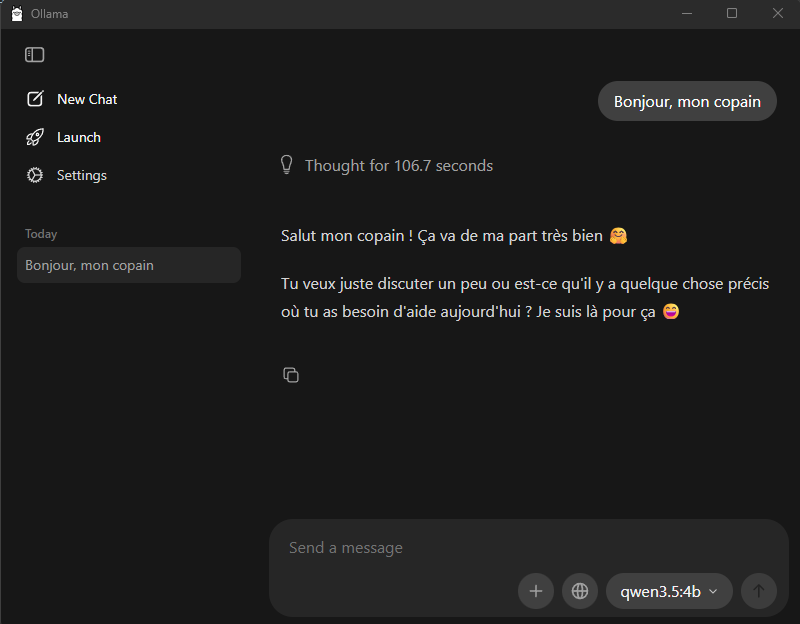
10 Escribe tu primera pregunta
En el campo de conversación, escribe por ejemplo:
Explícame de forma sencilla qué es una inteligencia artificial local.
Después, haz clic en la flecha orientada hacia arriba para enviar el mensaje.
11 Espera mientras se genera la respuesta
Tu ordenador está calculando la respuesta. Las primeras palabras pueden tardar unos segundos en aparecer, especialmente si el modelo se ejecuta principalmente en el procesador.
Cuando aparezca la respuesta, habrás terminado: un modelo de inteligencia artificial estará funcionando directamente en tu ordenador.
05 Modelos pequeños que recomiendo
Para probar otro modelo, vuelve al paso 7. Busca su nombre, descárgalo y selecciónalo en la conversación.
| Modelo que debes buscar | Tamaño mostrado por Ollama | Ordenador recomendado | Puntos fuertes |
|---|---|---|---|
| qwen3.5:0.8b | Unos 1 GB | Un ordenador antiguo o con poca memoria | Muy rápido e ideal para comprobar que la instalación funciona. |
| llama3.2:1b | Unos 1,3 GB | Ordenadores básicos y portátiles modestos | Reescritura sencilla, resúmenes cortos y conversaciones ligeras. |
| llama3.2:3b | Unos 2 GB | Un ordenador de uso general | Modelo multilingüe equilibrado, eficaz para reescribir y resumir. |
| phi4-mini | Unos 2,5 GB | Un ordenador relativamente reciente con recursos limitados | Razonamiento, lógica, matemáticas y buen seguimiento de instrucciones. |
| ministral-3:3b | Unos 3 GB | Un PC de gama media, preferiblemente con 16 GB de RAM | Buen soporte multilingüe, capacidades de imagen y optimización para dispositivos locales. |
| qwen3.5:4b | Unos 3,4 GB | Un PC reciente; se recomiendan 16 GB de RAM para mayor comodidad | Excelente opción general para conversación, razonamiento, imágenes y herramientas. |
Estos tamaños corresponden a los archivos cuantificados que aparecen en la biblioteca de Ollama. El consumo real de memoria durante una conversación puede ser superior. Si un modelo es demasiado lento, elige uno más pequeño.
06 Por qué el ordenador hace ruido o responde lentamente
La generación de una respuesta se llama inferencia. El modelo realiza una gran cantidad de cálculos para elegir cada palabra. Una tarjeta gráfica compatible puede acelerar este trabajo, pero Ollama también puede utilizar el procesador.
- Una respuesta generada por el procesador suele ser más lenta.
- Un modelo pequeño responde más rápido que uno grande.
- Una conversación larga utiliza más memoria.
- Cerrar otras aplicaciones libera memoria RAM.
- Conectar un portátil a la corriente evita las limitaciones del modo batería.
- Es normal que el ventilador funcione más rápido bajo una carga elevada.
El contexto es la cantidad de conversación que el modelo puede conservar en memoria. La aplicación de Ollama permite aumentar este valor, pero hacerlo incrementa considerablemente el consumo de memoria. Para este primer tutorial, conserva el valor predeterminado.
07 Ideas para probar tu IA local
Reescribir un correo electrónico
Pídele que corrija los errores, utilice un tono más profesional o reduzca la longitud de tu mensaje.
Comprender un tema
Pídele que explique un concepto utilizando palabras sencillas y ejemplos.
Resumir un texto
Pega un texto razonablemente corto y solicita los cinco puntos más importantes.
Reflexionar sobre un problema
Describe una situación y solicita varias opciones con sus ventajas e inconvenientes.
Aquí tienes algunos mensajes sencillos que puedes copiar:
- «Corrige este correo sin cambiar mi tono: …»
- «Explícame la diferencia entre Internet y la Web como si tuviera 12 años.»
- «Resume este texto en cinco puntos: …»
- «Dame tres ideas de comidas con huevos, tomates y arroz.»
- «Actúa como profesor de filosofía y explícame el estoicismo.»
- «Ayúdame a preparar una lista de preguntas para mi próxima cita.»
08 Limitaciones importantes
- El modelo puede no conocer los acontecimientos recientes.
- Sin funciones Web, no puede consultar Internet.
- Un modelo pequeño puede perder el hilo de una petición compleja.
- No sustituye a un médico, abogado, contable o especialista cualificado.
- Puede reproducir errores o sesgos presentes en sus datos de entrenamiento.
- La privacidad local no protege los datos frente a una persona que pueda acceder a tu ordenador.
Para decisiones médicas, jurídicas o financieras, o para cualquier situación que pueda poner a una persona en peligro, utiliza la IA únicamente para preparar preguntas y consulta después a un profesional cualificado.
09 Qué hacer si algo no funciona
La descarga tarda demasiado
Comprueba tu conexión a Internet y espera. Deben descargarse varios gigabytes. No inicies la misma descarga varias veces.
La IA responde extremadamente despacio
Cierra otras aplicaciones y prueba llama3.2:1b o
qwen3.5:0.8b.
Ollama no se abre
Reinicia Windows y busca Ollama en el menú Inicio. Comprueba también que la instalación ha terminado.
El disco está casi lleno
Elimina los modelos que no utilizas desde la aplicación. Ollama almacena sus modelos de Windows dentro de tu cuenta de usuario.
El ordenador se calienta demasiado
Comprueba las rejillas de ventilación, utiliza una superficie dura, elige un modelo más pequeño y detén la prueba si observas un comportamiento anormal.
El modelo responde en otro idioma
Empieza tu mensaje con: «Responde únicamente en español y utiliza frases sencillas.»
S Fuentes oficiales
- Ollama — descarga oficial
- Ollama — instalación y requisitos para Windows
- Ollama — aplicación gráfica para Windows y macOS
- Ollama — privacidad, almacenamiento de modelos y preguntas frecuentes
- Ollama — aceleración de hardware compatible
- Ollama — Qwen 3.5 4B
- Ollama — Llama 3.2 1B y 3B
- Ollama — Phi-4 Mini
- Ollama — Ministral 3 3B


Comentarios
0 comentariosTodavía no hay comentarios publicados. Sé el primero en participar.