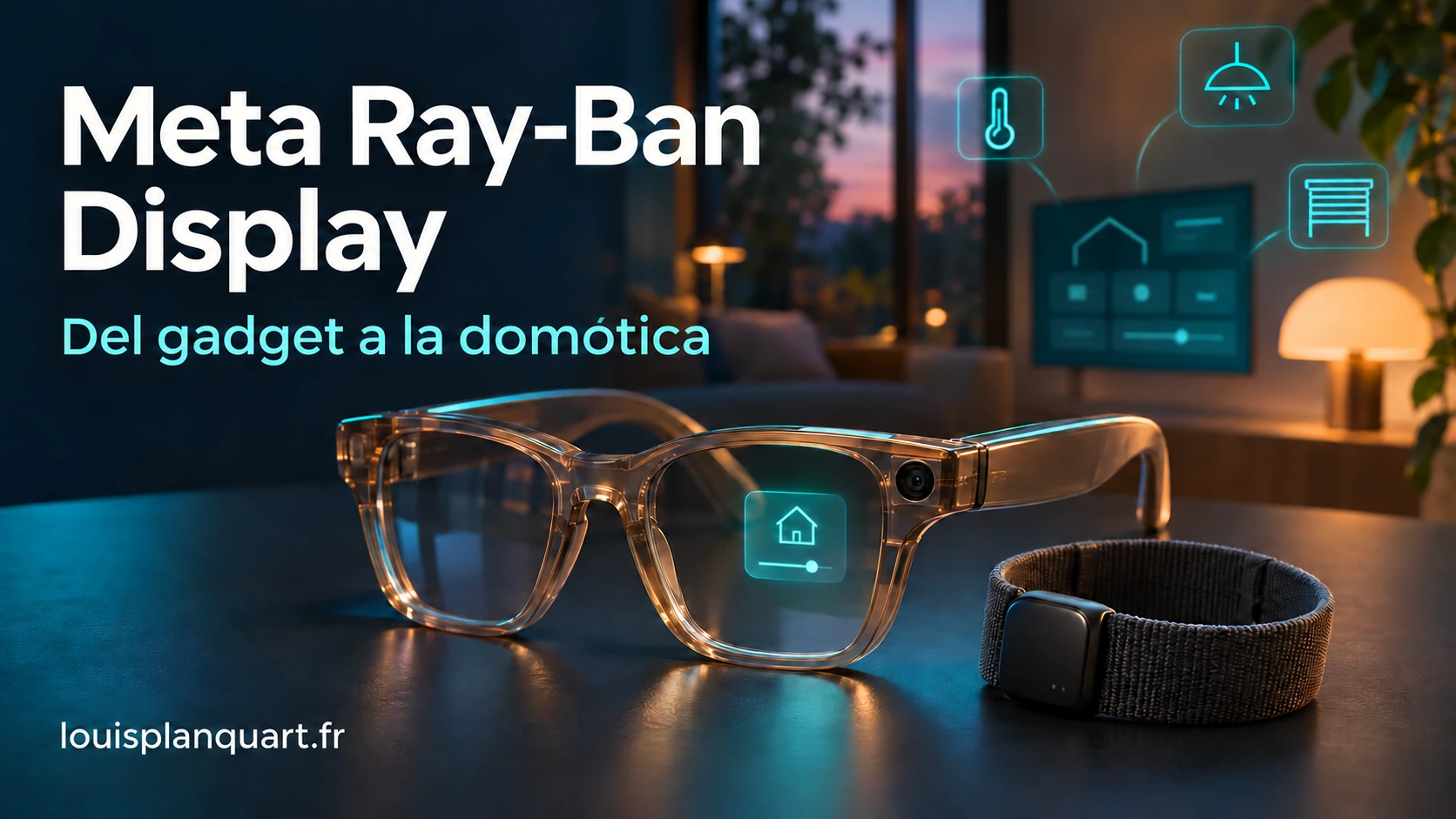
Si lleváis un tiempo leyendo este blog, probablemente ya habréis entendido una cosa: soy un geek. Y, por muchos años que pasen, sigo siendo un crío ante un nuevo producto tecnológico. Las Meta Ray-Ban Display no han ayudado precisamente a que se me pase. 😄
El año pasado, cuando Mark Zuckerberg las presentó durante Meta Connect, estaba como loco delante de la pantalla. Unas gafas, una IA, una pantalla delante de los ojos y una pulsera para interactuar con todo ello: solo quería una cosa, poder comprarme unas. Ya en la época de las Google Glass quería tener unas. Pero mis ojos decidieron hace tiempo que necesitaban graduación, sobre todo por mi astigmatismo. Así que importar unas sin poder adaptarlas a mi vista no habría resuelto el problema.
Hay que reconocer que este tipo de producto nos lleva directamente a las películas de ciencia ficción. ¿O de anticipación, al final? Una interfaz delante de los ojos, un asistente al que hablas, controles con los dedos… El pequeño Iron Man que llevo dentro empieza a ponerse bastante nervioso. Ya me había parecido una locura poder manejar la interfaz de Meta Quest con las manos. Recuperar parte de esa sensación en unas gafas, sin llevar un visor en la cara, es otra historia.
Así que esperé. Y por fin pude encargar las mías. Entre el entusiasmo por el hardware, las limitaciones del software y lo que he empezado a trastear con ellas, tengo unas cuantas cosas que contaros.
01 Comprarlas graduadas: la primera aventura
Antes de hablar de domótica y aplicaciones, lo primero es conseguir ponerse las gafas. Y si, como yo, necesitáis lentes graduadas, la historia se complica un poco.
Cuando estuve buscando dónde encargarlas, las dos opciones que había localizado eran la tienda Ray-Ban de la rue de Rivoli, en París, y Optical Center en los Campos Elíseos. Para mis amigos que viven fuera de París, no era precisamente el proceso de compra más cómodo. Hablo de mi experiencia en el momento del pedido: los puntos de venta y las posibilidades de encargo pueden cambiar.
Encargué las mías el 16 de octubre de 2026, durante la semana del lanzamiento en Francia, anunciado oficialmente para el 13 de octubre. Después tuve que esperar unas cuatro semanas para recibirlas. Cuando ya llevas un año esperando un producto, os aseguro que esas últimas semanas se hacen un poco largas. [1]
La dificultad está, sobre todo, en la lente que incorpora la pantalla. En esta versión, la graduación debe estar prevista desde la fabricación: no basta con comprar una montura estándar y pedir después al óptico que cambie las lentes, como haría con unas gafas convencionales. Meta indica un rango de graduación total de −4 a +4 dioptrías, con lentes monofocales. No se admiten lentes progresivas. En el caso del astigmatismo, la compatibilidad se comprueba con la prescripción completa, no con una cifra aislada. [2]
También he visto soluciones en Internet que ofrecen lentes graduadas adicionales para fijarlas delante de las que llevan las gafas. No he probado ese sistema en las Display. Había encargado unos insertos graduados para las Meta Quest 3 sin tener ningún problema, pero eso no garantiza que aquí el resultado sea igual de convincente. Para mis gafas, preferí pasar por una tienda.
En cuanto al precio, mi cuenta fue sencilla: 899 € por el conjunto de gafas y pulsera, más 225 € por las lentes graduadas, es decir, 1.124 €. Los 225 € corresponden a mi compra, no a una tarifa universal para cualquier graduación. Las lentes son Transitions: se oscurecen con el sol y vuelven a aclararse cuando cambian las condiciones. En mi uso, funcionan bastante bien. Recuperan la transparencia con bastante rapidez, aunque no de forma instantánea.
02 Todo eso en 69 gramos sobre la nariz
Volvamos al producto. Tenemos unas gafas con una pantalla en la lente derecha y una pulsera incluida para manejar la interfaz. Para que os hagáis una idea del tamaño aparente de la imagen, coged el teléfono y sostenedlo delante de vosotros con el brazo medio estirado: esa es, más o menos, la sensación que me da. Evidentemente, no tenéis todo el campo de visión ocupado por una pantalla.
Sobre el papel, una resolución de 600 × 600 píxeles no impresiona demasiado frente a la de nuestros móviles. En la práctica, leo los textos sin problemas y los vídeos se ven muy bien para este formato. No voy a abrir quince ventanas ni a trabajar con una hoja de Excel gigantesca ahí dentro. Para leer una información, moverme por una interfaz adaptada o consultar algo rápidamente, me sobra.
Para quienes disfrutan mirando lo que hay bajo el capó, estas son las especificaciones anunciadas por los fabricantes. [3]
| Elemento | Característica |
|---|---|
| Procesador | Qualcomm Snapdragon AR1 Gen 1 |
| Memoria RAM | 2 GB de LPDDR4x |
| Almacenamiento | 32 GB |
| Pantalla | Lente derecha, 600 × 600 píxeles, campo de visión de 20° |
| Brillo | De 30 a 5.000 nits |
| Frecuencia de actualización | Pantalla de hasta 90 Hz; contenido a 30 Hz |
| Foto y vídeo | Sensor de 12 MP; fotos de 3.024 × 4.032; vídeo de 1.440 × 1.920 a 30 imágenes/s |
| Audio | Seis micrófonos y dos altavoces abiertos |
| Conectividad | Wi-Fi 6 y Bluetooth 5.3 |
| Peso | 69 g en la talla estándar; 70 g en la grande |
| Autonomía anunciada de las gafas | Hasta 6 horas de uso mixto; 24 horas adicionales con el estuche |
| Neural Band | 42 g; hasta 18 horas de autonomía |
| Resistencia al agua | IPX4 para las gafas; IPX7 para la pulsera |
En cuanto a la autonomía, esas son las cifras anunciadas por Meta. En la práctica, todo depende de lo que les pidamos a las gafas. La RAM y el procesador sirven, sobre todo, para situar el producto: es un dispositivo compacto, pensado para interacciones breves e interfaces adaptadas. No tenemos de repente un ordenador de sobremesa en la cara.
Las gafas están disponibles en dos tallas y dos colores: negro y arena. Visualmente, la diferencia entre las tallas me parece bastante discreta, aunque el ajuste a la cara importa, claro. Elegí la versión arena, ligeramente translúcida, que deja entrever algunos componentes. Ya tengo unas Ray-Ban Meta Wayfarer sin pantalla en negro brillante, y se les quedan las huellas con solo mirarlas. Así que me apetecía cambiar un poco. 😅
Una cámara, seis micrófonos, dos altavoces, electrónica y una pantalla en una montura que pesa unos 70 gramos… En serio, ¿en qué mundo vivimos? Al geek que llevo dentro todavía le cuesta ver esto como algo normal.
03 Neural Band: mis dedos se convierten en el mando
La pulsera es probablemente una de las partes más interesantes del producto. Si habéis utilizado el seguimiento de manos de unas Meta Quest, algunos gestos os resultarán familiares. Pero el funcionamiento técnico es distinto.
La Meta Neural Band utiliza electromiografía de superficie, o EMG. Detrás de ese nombre un poco médico, el principio es bastante sencillo: los sensores en contacto con la muñeca detectan las señales eléctricas relacionadas con la actividad muscular y el sistema las convierte en órdenes. No lee vuestros pensamientos. Y, sobre todo, a diferencia del seguimiento mediante cámaras, no necesita ver vuestra mano delante de la cara para interpretar los gestos. [4]
En la práctica, deslizo el pulgar sobre el índice para navegar, junto el pulgar y el índice para confirmar, y después el pulgar y el dedo corazón para volver atrás. Para el volumen, mantengo la pinza y giro la muñeca como si manejara un potenciómetro. Es el tipo de gesto que suena raro cuando te lo explican y resulta totalmente evidente en cuanto lo pruebas. [5]
En cinco minutos había entendido lo esencial. No tenía la sensación de estar aprendiendo una nueva forma de manejar una máquina. Eso sí, la posición de la pulsera importa mucho. Si está mal colocada o mal ajustada, detecta peor los gestos y enseguida tienes la impresión de que el producto hace lo que le da la gana. Después de unos días, ya había encontrado cómo colocarla para que todo resultara natural.
Hay otra función que me parece especialmente prometedora: Neural Handwriting, la escritura con el dedo. La idea es trazar letras sobre una superficie, como una mesa, para redactar una respuesta sin teclado y sin hablar en voz alta. Empezó en acceso anticipado y Meta anunció su despliegue ampliado en marzo de 2026. Hay que comprobar su disponibilidad según el idioma y la configuración que utilicéis. [6]
La idea me parece una locura. Responder discretamente a un mensaje moviendo un dedo sobre una mesa, mientras el texto aparece en las gafas… Hemos recorrido un buen trecho desde el teclado T9.
04 Bienvenidos a Cyberpunk… y al reino de los cargadores
Bueno, llega un momento en el que hay que verse desde fuera. El móvil en el bolsillo, el Apple Watch en la muñeca izquierda, la Neural Band en la derecha y las gafas conectadas sobre la nariz: empiezo a parecerme a un personaje de Cyberpunk. Ya solo falta actualizarme el codo. 🤖
Y mi mesilla de noche se parece cada vez más a mi escritorio en lo que a cables se refiere. Las gafas se cargan dentro de su estuche, que se alimenta por USB-C. Para la Neural Band hace falta, además, su cargador específico. Un accesorio más que no puedes olvidarte de meter en la maleta, porque si no te vas de fin de semana con una pulsera muy tecnológica que acaba sin servir de mucho.
El smartphone sigue siendo imprescindible para aprovechar todas las funciones. Las gafas mantienen algunos usos sin conexión a la aplicación Meta AI, como hacer fotos y grabar vídeos, pero no sustituyen a un teléfono independiente. En mi caso, también tengo que estar pendiente de que Meta AI esté abierta y siga disponible en segundo plano en el móvil. [5]
El hardware transmite una sensación de futuro. Gestionar las baterías y las aplicaciones en segundo plano nos recuerda amablemente que seguimos en el presente.
05 Las aplicaciones de serie: aquí me llevé una pequeña decepción
Cuando empecé a explorar las aplicaciones, me encontré, como era de esperar, con el ecosistema de Meta: Instagram, WhatsApp, Messenger y Threads. También están las llamadas, la cámara, las fotos, la música con servicios como Spotify o Apple Music, los mapas, un teleprompter, subtítulos y traducción. Hay algunos juegos, entre ellos Hypertrail, GOAT y 2048, además de widgets del tiempo y de cumpleaños, y el tutorial. [7]
Por cierto, los subtítulos y la traducción son dos funciones distintas. En mi configuración, los subtítulos sin traducción estaban disponibles en inglés. Para la traducción en las Display, la documentación oficial menciona inglés, francés, italiano y español. Leer la traducción de una conversación directamente en las gafas es, desde luego, un uso muy atractivo. [8]
Pero, después del primer efecto «guau», empecé a buscar qué podía hacer realmente con ellas en mi día a día. Y ahí el conjunto se me quedó corto. Con los SMS, por ejemplo, podía responder a una notificación, pero no encontraba la experiencia completa, con el historial que esperaba. Lo mismo con el correo: una cosa es recibir una información y otra disponer de una herramienta que puedas aprovechar de verdad.
Las funciones nativas tampoco cubrían lo que necesitaba para mi calendario profesional de Outlook. Meta sí ofrece funciones de calendario con Google Calendar y Outlook, y algunas novedades anunciadas se limitan al inglés y a Estados Unidos. Pero que una función aparezca en un anuncio no significa que yo la encuentre tal cual en mi configuración francesa, con mi cuenta profesional. [9]
Sentí la misma frustración con la selección de aplicaciones. Meta está empezando a ampliar el descubrimiento de nuevas experiencias con Explore, pero seguimos lejos de lo que espero de un auténtico ecosistema de aplicaciones. Mi primera reacción fue, más bien: «¿Ya está?». [1]
A primera vista, para el uso que esperaba darles, aquello era un poco una mierda. Ya está, ya lo he dicho. No soy influencer y no me he comprado estas gafas para grabarme en Chanel. Quiero que me sirvan, que me den acceso a mi información y que me dejen trastear.
Por suerte, justo aquí es donde la historia se pone mucho más interesante.
06 Las web apps: el momento en que estas gafas se vuelven mías
Lo que de verdad cambia las reglas del juego, para mí, es poder añadir web apps. Una aplicación web, con tecnologías habituales, pero con una interfaz diseñada para las gafas. Puedo crear mi propia herramienta y utilizarla en el producto que acabo de comprar. Solo con escribir esa frase ya se me pasa un poco el mal humor.
El principio es bastante accesible: creas tu aplicación, la alojas en una dirección y la añades desde Meta AI activando el modo desarrollador. Para esta prueba personal no hace falta empezar consiguiendo que publiquen tu aplicación en una tienda. Meta proporciona documentación, herramientas e incluso un simulador para preparar las interfaces. [10]
Y no se han quedado ahí: existe un servidor MCP oficial de Meta que da a los asistentes de programación acceso a la documentación de las web apps. Para quienes no hayáis seguido todos mis experimentos anteriores, eso permite que mi colega Codex consulte la información adecuada mientras desarrolla: las restricciones de la pantalla, las interacciones disponibles y las recomendaciones de interfaz. Este MCP aporta documentación al desarrollo; no conecta por arte de magia las gafas con toda la casa. [10]
Así que no tuve que empezar pasando horas explicándole a la IA qué era esta pantalla ni cómo evitar que me soltara una web pensada para un monitor de 32 pulgadas. Con las herramientas adecuadas, Codex podía apoyarse en las indicaciones de Meta para crear algo adaptado. A veces hay que corregirlo una o dos veces, pero, en general, me permitió avanzar muy rápido.
Para esta aplicación utilicé 6.1 Terra en Codex. El resultado ya era más que suficiente para conseguir interfaces limpias y utilizables. Nada de una demostración llena de efectos: algo que pueda leer y manejar de verdad con las gafas puestas.
De momento, he creado una aplicación principal que me sirve de pequeño centro de control. En ella tengo Home Assistant para la domótica de casa, mi calendario profesional de Outlook, las notas de mi Mac gracias a una automatización de sincronización, un canal RSS para las noticias y las estadísticas del blog. Por cierto, cada vez sois más los que venís a leer mis peripecias, y eso me hace mucha ilusión. Gracias a todos. 🙂
¿Veis la diferencia? Una sola aplicación personalizada y por fin empiezo a utilizar estas gafas para mis propias necesidades. Es exactamente lo que me apetecía hacer con este producto.
También he encontrado catálogos no oficiales con enlaces a todo tipo de web apps: el tiempo, un juego de romper ladrillos, YouTube, TikTok… y, por supuesto, DOOM. Son catálogos no oficiales: utilizadlos bajo vuestra responsabilidad. Pero no conseguir ejecutar DOOM en una pantalla nueva habría sido una negligencia profesional. ¿A que sí, Antoine? 😄
07 Home Assistant: la información adecuada en la habitación adecuada
Volvamos a Home Assistant, porque probablemente sea mi uso favorito por ahora. Si habéis leído mis otros artículos, sabéis que mi casa tiene bastante domótica. Entre otras cosas, he instalado interruptores Sonoff NSPanel en las distintas habitaciones, con un firmware personalizado e integración con Home Assistant.
En mi instalación también utilizo el Bluetooth y el Apple Watch que llevo casi siempre puesto para determinar en qué habitación estoy. Todo esto requiere trabajo por el lado de la domótica: no es una función que las gafas descubran solas al sacarlas de la caja.
Y aquí es donde entra en acción mi genialidad. Bueno, mi pequeño invento genial, tampoco nos vengamos demasiado arriba. 😎
Una pantalla de este tamaño no permite mostrar toda la información de la casa al mismo tiempo. Y, en realidad, tampoco tendría mucho interés. En cambio, cuando entro en una habitación, puedo mostrar directamente lo que me resulta útil allí: la temperatura, el consumo eléctrico y los dispositivos que puedo controlar, como las persianas o la bomba de calor.
Home Assistant aporta el contexto, mi aplicación decide qué información presentar y las gafas me la muestran. Camino por casa, cambio de habitación y la interfaz se actualiza automáticamente. Después puedo utilizar los gestos de la pulsera para accionar los controles que he preparado.
Os aseguro que es una auténtica pasada. Ya conocía todos esos datos y podía consultarlos en el teléfono. Pero tenerlos delante de los ojos en el lugar adecuado, sin buscar el panel de control correspondiente, cambia por completo la experiencia.
El tamaño reducido de la pantalla incluso me ha obligado a hacer algo bastante sano: elegir qué merece la pena mostrar. La temperatura de la habitación donde estoy, sí. Cuarenta gráficos, ocho menús y todos los sensores de la casa, bastante menos. Al final, he tenido que ponerme una pantalla en la nariz para aprender a meter menos cosas en una pantalla.
08 ¿Y si dejamos el juguete de geek y nos vamos a trabajar?
Ahora, imaginemos un posible uso. Pensemos en un técnico de mantenimiento que tiene que encadenar intervenciones, consultar instrucciones y redactar sus informes. Imaginad una aplicación profesional diseñada alrededor de estas gafas.
Antes de llegar, ve su próxima intervención. Al acercarse al edificio, la interfaz le muestra la información útil: el nombre de la conserje, su teléfono, el código de acceso y la ubicación exacta del equipo en el que debe trabajar. Una vez allí, un gesto confirma el inicio de la intervención y le da acceso a las notas que ha dejado el responsable del servicio.
Mientras trabaja, puede fotografiar lo que ve y dictar sus observaciones. Al terminar, una IA prepara un informe a partir de esos elementos, que él revisa y valida antes de enviarlo al destinatario adecuado. No ha tenido que sacar el móvil en cada paso ni recordar, tres horas después, qué debería haber apuntado cuando estaba allí.
Para convertir esa idea en una verdadera herramienta profesional, habría que conectar la aplicación con los sistemas de la empresa, gestionar los permisos de acceso y trabajar bien el proceso de intervención. Pero las piezas que me interesan están ahí: una pantalla que se consulta de un vistazo, una cámara, micrófonos y una forma discreta de navegar.
Cuando veo lo que he podido hacer en casa con Home Assistant, pienso que merece mucho la pena explorar el tema. A veces basta con mostrar la información adecuada en el momento adecuado para que un dispositivo resulte mucho más útil. Y, para un desarrollador o un integrador, un terreno de juego así es especialmente tentador.
09 Mi «violon d’Ingres» vuelve a tener con qué entretenerme
Ya os habréis dado cuenta: sigo igual de entusiasmado. Las aplicaciones de serie no me bastaban, las limitaciones de las lentes graduadas son reales y me habría ahorrado encantado otro cargador. Pero hacía mucho que un dispositivo no me despertaba tantas ganas de descubrir, probar, modificar y volver a empezar.
He esperado estas gafas un poco como esperé mi primer iPhone. Creo que en los últimos años ha habido muchísimos avances en software, sobre todo con la IA, pero muchas menos ocasiones en las que un dispositivo nuevo me produzca esa sensación de cambio radical. El iPhone evoluciona, el Apple Watch evoluciona, los ordenadores evolucionan… pero, en el uso diario, muchas veces tengo la impresión de encontrarme lo mismo de una generación a la siguiente.
Bueno, los procesadores ARM modernos son la bomba. Eso os lo concedo. Pero sigo sin tener mi televisión 8K en 3D sacada de una película futurista, así que dejadme protestar un poco.
Con estas gafas tengo por fin un juguete nuevo que seguramente me quitará todavía más tiempo y me conectará un poco más a la máquina. A algunos les parecerá triste. A mí me divierte, me da ideas y me anima a construir cosas nuevas. Cada uno tiene su «violon d’Ingres».
Para quienes no conozcáis la expresión francesa, un «violon d’Ingres» es una pasión que se cultiva al margen de la actividad principal. Hace referencia al pintor Jean-Auguste-Dominique Ingres, que también tocaba el violín. Ya veis: habéis venido a leer un artículo sobre gafas conectadas y os lleváis de regalo un poco de vocabulario francés. Invita la casa. [11]
En mi caso, la frontera entre el trabajo y la afición a veces está un poco difusa. Mi violín es la tecnología en general y todo lo que puedo trastear con ella. Así que gracias, Zuck, por sacar productos capaces de despertar al crío geek que sigo siendo. Y ahora, si podéis seguir ampliando las funciones y dándonos más posibilidades para crear nuestras propias aplicaciones, tengo un par de ideas guardadas. 😁
Fuentes y aclaraciones
Las impresiones de uso, el precio de mis lentes, el proceso de compra y los desarrollos descritos en este artículo corresponden a mi experiencia. Las especificaciones y los anuncios se han contrastado con las fuentes que aparecen a continuación. Las funciones disponibles pueden cambiar según las actualizaciones, el país, el idioma y las cuentas conectadas.
- Meta — novedades anunciadas en Connect 2026 y lanzamiento en Francia: disponibilidad desde el 13 de octubre, Explore y funciones de calendario.
- Meta — gafas y lentes graduadas: fabricación, rango de graduación y limitaciones específicas de las Display.
- Meta — ficha técnica de las Meta Ray-Ban Display y Qualcomm — plataforma Snapdragon AR1 Gen 1 del modelo Display.
- Meta — funcionamiento de Neural Band: EMG y detección de gestos.
- Ray-Ban — preguntas frecuentes sobre las Meta Ray-Ban Display: controles gestuales, configuración y usos sin conexión a Meta AI.
- Meta — anuncio del 31 de marzo de 2026: despliegue ampliado de Neural Handwriting.
- BJ Malicoat y Joshua To — presentación de Hypertrail, GOAT y 2048.
- Meta — ayuda sobre la traducción en directo: apartado dedicado a las Meta Ray-Ban Display.
- Meta — funciones de productividad y calendario de Google/Outlook.
- Meta — herramientas de desarrollo de web apps y servidor MCP de documentación y preguntas frecuentes oficiales para desarrolladores.
- Musée Ingres Bourdelle — el violín de Ingres.


Comentarios
0 comentariosTodavía no hay comentarios publicados. Sé el primero en participar.