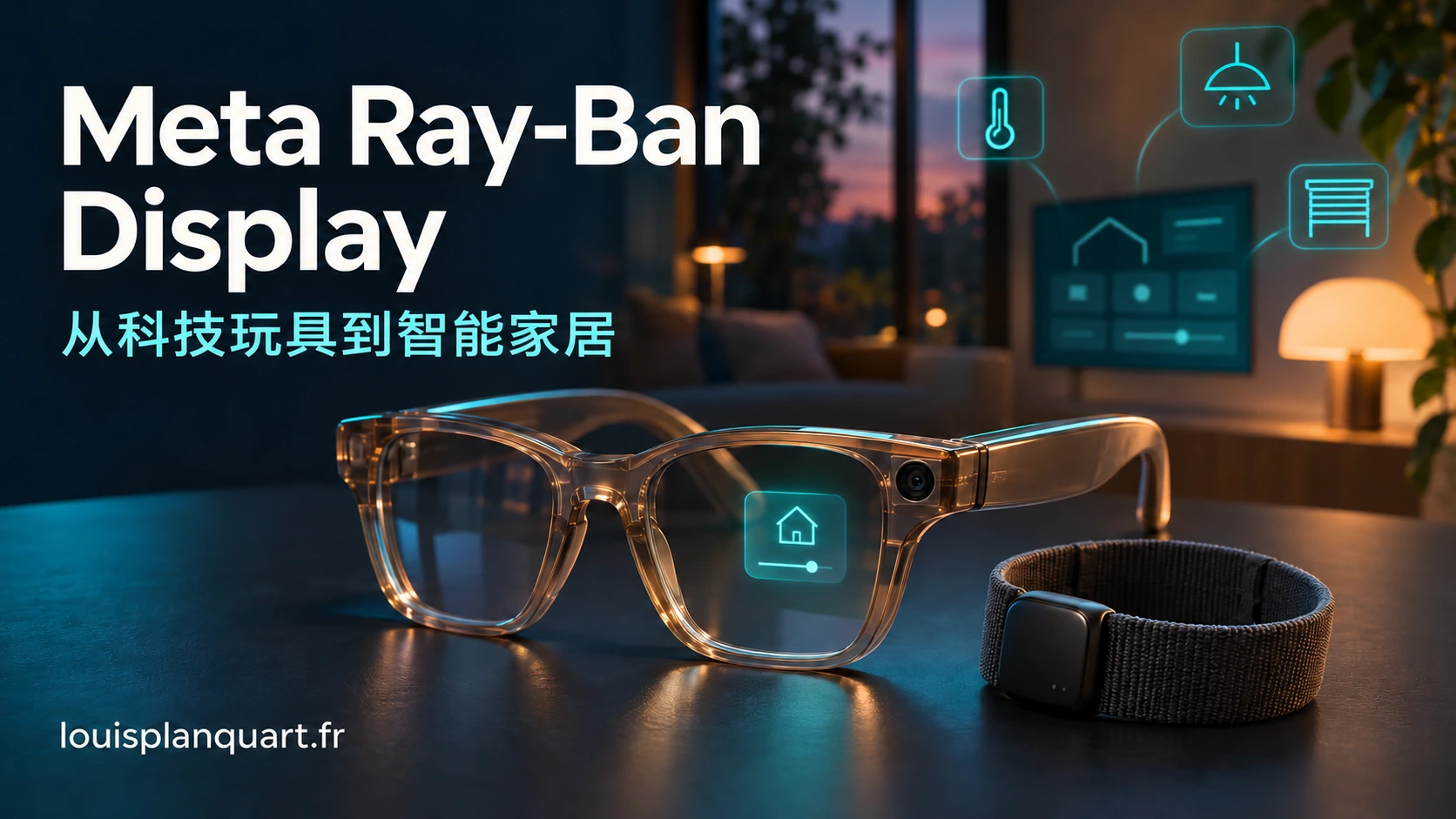
如果你已经看过我一阵子的博客,大概早就发现了一件事:我是个极客。岁数虽然在涨,但每次看到新的科技产品,我还是会像个小孩子一样兴奋。Meta Ray-Ban Display 显然让我的“症状”更严重了。😄
去年,马克·扎克伯格在 Meta Connect 上介绍这款产品时,我坐在屏幕前激动得不行。一副眼镜、一个 AI、眼前的显示界面,再加上一条用来操作这一切的手环:我脑子里只有一个念头,赶紧买一副。其实早在 Google Glass 的年代,我就想要这样的东西了。可惜,我的眼睛早就决定了,它们需要配上合适的矫正镜片,尤其是我的散光。所以,即使通过海淘买到一副,如果不能配成适合我视力的版本,问题也还是没解决。
不得不说,这类产品很容易把人带回科幻电影里。或者说,那些电影其实是在预演未来?眼前浮着界面,有个可以对话的助手,还能用手指发出指令……我脑子里那个小小的钢铁侠已经坐不住了。之前能直接用双手操作 Meta Quest 的界面,就已经让我觉得很不可思议。如今不用把头显戴在脸上,只靠一副眼镜就能找回一部分这种感觉,又是另一回事。
于是我等了又等,终于能够下单买到自己的那一副。从硬件带来的兴奋,到软件上的种种限制,再到我开始在上面折腾出的东西,这一路倒是攒下了不少想和大家聊的事。
01 先配一副有度数的:第一场冒险
聊智能家居和应用之前,得先把眼镜戴到鼻梁上。如果你和我一样需要配矫正镜片,事情就会稍微复杂一些。
当时为了下单,我查到的两个渠道分别是巴黎里沃利街的 Ray-Ban 门店,以及香榭丽舍大街上的 Optical Center。对于不在巴黎的朋友来说,这显然算不上方便的购买流程。这里说的是我下单时的亲身经历:销售网点和能够提供的配镜服务都可能发生变化。
我是在 2026 年 10 月 16 日下单的,正好是法国上市的那一周,官方公布的上市日期则是 10 月 13 日。之后又等了大约四周才收到。一个产品已经盼了一年,最后这几周会显得格外漫长,这一点我可以向你保证。[1]
难点之一就在于那块集成了显示功能的镜片。这一版本的视力矫正必须在制造时就确定下来,不能像普通眼镜那样,先买一副标准镜架,再让验光配镜师把镜片换掉。Meta 公布的总矫正度数范围是 −4 到 +4 屈光度,使用单光镜片,不支持渐进多焦点镜片。如果有散光,需要根据完整的验光处方判断是否适配,不能只看其中一个数字。[2]
我也在网上看到过一些方案,可以把额外的矫正镜片固定在原有镜片前方。不过,我没有在 Display 上试过这种做法。以前给 Meta Quest 3 定制过适合自己度数的镜片,没有遇到问题,但这并不代表相同思路在这里也一定好用。这次我还是选择了去实体店配。
价格方面,我这次的账很好算:眼镜和手环套装 899 欧元,矫正镜片 225 欧元,一共 1,124 欧元。其中的 225 欧元是我这次的实际购买价格,并不是所有度数都统一这个价。镜片采用 Transitions 变色技术,在阳光下会变深,光线条件变化后又会恢复透明。就我的使用体验来说,效果相当不错。恢复透明的速度也比较快,当然,并不是一瞬间完成的。
02 这一切,都装进了鼻梁上的 69 克
回到产品本身。这是一副在右侧镜片中集成显示屏的眼镜,并附带一条操作界面的手环。如果想大致感受一下画面看起来有多大,可以拿起手机,手臂伸到一半,把它放在眼前:它给我的感觉差不多就是这样。当然,屏幕并不会占满你的整个视野。
光看参数,600 × 600 像素的分辨率在今天的智能手机面前,实在不太能让人激动。但实际戴上后,我阅读文字毫无问题,视频在这种尺寸下看起来也很不错。我没打算在里面同时开十五个窗口,或者处理一张巨大的 Excel 表格。读一条信息、操作为它专门设计的界面、快速查看点东西,对我来说已经完全够用了。
喜欢研究内部配置的朋友,可以看看下面这份厂商公布的技术参数。[3]
| 项目 | 规格 |
|---|---|
| 处理器 | Qualcomm Snapdragon AR1 Gen 1 |
| 运行内存 | 2 GB LPDDR4x |
| 存储空间 | 32 GB |
| 显示 | 右侧镜片,600 × 600 像素,20° 视场角 |
| 亮度 | 30 至 5,000 尼特 |
| 刷新率 | 屏幕最高 90 Hz;内容刷新率 30 Hz |
| 拍照与视频 | 1,200 万像素传感器;照片 3,024 × 4,032;视频 1,440 × 1,920,30 帧/秒 |
| 音频 | 六个麦克风、两个开放式扬声器 |
| 无线连接 | Wi-Fi 6、蓝牙 5.3 |
| 重量 | 标准尺寸 69 克;大尺寸 70 克 |
| 眼镜标称续航 | 混合使用最长 6 小时;充电盒额外提供最长 24 小时续航 |
| Neural Band | 42 克;最长 18 小时续航 |
| 防水等级 | 眼镜 IPX4;手环 IPX7 |
续航部分用的是 Meta 公布的数据,实际表现当然取决于你让眼镜做什么。至于内存和处理器,它们也提醒我们应该如何看待这款产品:这是一个紧凑的设备,适合简短的交互和专门适配的界面。并不是说,我们突然就在脸上戴了一台台式电脑。
眼镜有两种尺寸,以及黑色和沙色两种配色。两种尺寸在视觉上的差异,我觉得并不算明显,但戴在脸上合不合适,当然很重要。我选了沙色版本,带一点半透明效果,还能隐约看到里面的部分元件。我已经有一副没有显示屏的亮黑色 Ray-Ban Meta Wayfarer,那玩意儿感觉光是看它一眼,就会留下指纹。所以这次我想换个口味。😅
一颗摄像头、六个麦克风、两个扬声器、电子元件,再加上一块显示屏,全都塞进了一副七十克左右的镜架里……说真的,我们到底生活在一个什么样的世界?至少我这个极客,还没办法把这件事当成理所当然。
03 Neural Band:我的手指成了遥控器
手环大概是整套产品中最有意思的部分之一。如果你用过 Meta Quest 的手部追踪,有些手势会让你觉得很熟悉。不过,背后的技术原理并不一样。
Meta Neural Band 使用的是表面肌电技术,也就是 EMG。名字听起来有点医学味道,其实原理并不难理解:接触手腕的传感器捕捉与肌肉活动有关的电信号,再由系统把它们转换成指令。它并不会读心。更重要的是,和依靠摄像头的追踪不同,它不需要看见你把手放在脸前,就能识别动作。[4]
实际操作时,我用拇指在食指上滑动来浏览,拇指和食指轻捏一下确认,再用拇指和中指轻捏一下返回。调音量时,就保持捏合动作并转动手腕,像是在拧一个旋钮。光听描述可能觉得奇怪,真正试过一次,就会觉得这个动作很自然。[5]
五分钟左右,我就掌握了基本操作,并没有那种重新学习一套机器控制方式的感觉。不过,手环的位置真的很关键。戴偏了,或者松紧不合适,手势识别就会变差,很容易让你觉得产品在胡来。用了几天之后,我才找到适合自己的佩戴位置,操作也就顺手了。
还有一项功能,我觉得特别有潜力:Neural Handwriting,也就是用手指写字。它的思路是在桌面之类的表面上用手指写出字母,不用键盘,也不用开口说话,就能组织一条回复。这项功能最初以抢先体验的形式推出,Meta 在 2026 年 3 月宣布将扩大推送范围。具体能否使用,仍要看所选语言和设备配置。[6]
这个想法实在有点疯狂。手指在桌上轻轻动一动,就能悄悄回复消息,文字直接出现在眼镜里……从 T9 键盘走到今天,我们还真是走了挺远的一段路。
04 欢迎来到赛博朋克……以及充电器的王国
当然,有时候也得从旁观者的角度看看自己。口袋里装着手机,左手戴 Apple Watch,右手戴 Neural Band,鼻梁上再架一副智能眼镜:我已经开始慢慢变成《赛博朋克》里的人物了。现在就差给胳膊肘也升级一下。🤖
至于床头柜,线缆数量已经越来越接近我的办公桌。眼镜放进充电盒里充电,充电盒再接 USB-C。Neural Band 则还得用它自己的专用充电器。旅行打包时又多了一件不能忘的东西,不然周末出门带着一条高科技手环,用着用着,它就变得没什么用了。
如果想用齐全部功能,智能手机依然少不了。眼镜在没有连接 Meta AI 应用时,仍然可以做一些事情,比如拍照和录像,但它们不能取代一部能独立使用的手机。在我的使用过程中,还得留意手机上的 Meta AI 是否已经启动,并且能够在后台保持运行。[5]
硬件让人感觉未来已经到了,电池和后台应用管理则温柔地提醒我们:其实还活在当下。
05 自带应用:到了这里,我有点失望了
开始翻看应用时,毫不意外地看到了 Meta 自己的一整套生态:Instagram、WhatsApp、Messenger 和 Threads。此外,还有通话、相机、照片,通过 Spotify 或 Apple Music 等服务听音乐,以及地图、提词器、字幕和翻译。游戏也有几个,比如 Hypertrail、GOAT 和 2048,还有天气、生日等小组件,以及操作教程。[7]
字幕和翻译,其实是需要分开说的两项功能。在我的配置里,单纯的实时字幕只提供英语。至于 Display 的翻译功能,官方文档列出了英语、法语、意大利语和西班牙语。直接在眼镜里读到一场对话的翻译,确实是让人很想试试的用法。[8]
但过了最初那声“哇”之后,我开始认真考虑:这东西到底能在我一天的生活里做什么?然后就发现,现有的软件对我来说实在有点单薄。比如短信,我可以在通知到达时回复,但找不到我期待的那种带完整历史记录的体验。邮件也是一样:收到一条信息是一回事,拥有一件真正能拿来办事的工具,又是另一回事。
我的工作用 Outlook 日历,原生功能也没有满足需求。Meta 确实提供 Google Calendar 和 Outlook 的日历相关功能,而一些新公布的能力面向的是美国和英语环境。不过,发布会上介绍了某项功能,并不代表我在法国、用自己的工作账号和现有配置,就能原样用上它。[9]
应用选择也让我有同样的挫败感。Meta 已经开始通过 Explore 帮助用户发现新的体验,但离我心目中一个真正的应用生态,还有相当的距离。当时我的第一反应基本就是:“就这些?”[1]
按我原本想要的用途来说,第一眼看过去,这体验还真有点垃圾。好了,我说出来了。我又不是网红,买这副眼镜也不是为了戴着它去香奈儿拍自己。我想让它有用,能看到自己的信息,也能让我在上面折腾出点东西。
好在,故事恰恰从这里开始变得有意思了。
06 Web 应用:从这一刻起,这副眼镜才真正属于我
对我来说,真正的转折点,就是可以添加 Web 应用。用的是常见的网页技术,但界面专门为眼镜设计。我可以做自己的工具,再放到自己刚买的产品上使用。光是把这句话说出来,心情就已经好了不少。
原理并不复杂:先开发应用,把它部署到一个网址,再在 Meta AI 中开启开发者模式,将应用加进去。只是自己试用的话,不需要先把应用提交到某个商店上架。Meta 提供了文档、工具,甚至还有用于准备界面的模拟器。[10]
他们还不只做了这些:Meta 甚至提供了官方 MCP 服务器,让编程助手能够访问 Web 应用开发文档。如果你之前没看过我那些折腾记录,简单来说,这能让我的老搭档 Codex 在开发过程中查到正确的信息:显示方面的限制、支持的交互,以及界面设计建议。这个 MCP 是让开发过程有文档可查,并不会施个魔法,就把眼镜接上整栋房子。[10]
于是,我不用一上来就花几个小时向 AI 解释这块屏幕是什么,也不用反复阻止它给我生成一个适合 32 英寸显示器的网站。有了合适的工具,Codex 就能参考 Meta 的说明,做出适配这副眼镜的东西。偶尔还要纠正一两次,但整体上,它让我推进得很快。
这次应用开发,我在 Codex 里使用了 6.1 Terra。做出来的结果已经足以提供清爽、可用的界面。我想要的不是堆满特效的演示,而是戴着眼镜时真正能看清、能操作的东西。
目前,我做了一个主要应用,把它当作自己的小型控制中心。里面有管理家中设备的 Home Assistant、我的工作用 Outlook 日历、通过自动化同步进来的 Mac 笔记、用于看新闻的 RSS 信息流,还有博客的访问统计。顺便说一句,来看我这些折腾经历的读者越来越多了,我真的很开心。谢谢大家。🙂
看到区别了吗?只是一款按自己需求做的应用,我就终于开始把这副眼镜用在自己的事情上。这正是我买它时想要的体验。
我还找到了一些非官方目录,里面收集了各种 Web 应用的链接:天气、打砖块、YouTube、TikTok……当然,还有 DOOM。这些非官方目录需要大家自行判断,使用风险也要自己承担。不过,一个新屏幕如果连 DOOM 都跑不起来,那简直算职业失误。你说是吧,Antoine?😄
07 Home Assistant:在对的房间,看对的信息
回到 Home Assistant,因为这大概是我目前最喜欢的用法。如果你读过我的其他文章,就知道家里已经做了不少智能家居改造。其中,在各个房间里,我安装了 Sonoff NSPanel 开关面板,刷上定制固件,并接入 Home Assistant。
在这套系统里,我还利用蓝牙以及几乎一直戴着的 Apple Watch,来判断自己在哪个房间。当然,这需要在智能家居系统这一侧做好配置,并不是把眼镜从盒子里拿出来,它自己就什么都懂了。
到了这里,我的天才之处终于发挥作用了。好吧,是我那点天才般的小折腾,还是谦虚一点。😎
这么大的显示区域,当然不可能同时塞下整栋房子的所有信息。说实话,那样也没什么意思。但当我走进某个房间时,就可以直接显示在这个地方用得上的内容:温度、耗电情况,以及可以控制的设备,例如卷帘或热泵。
Home Assistant 提供环境信息,我的应用挑出需要展示的内容,再由眼镜显示给我。我在家里走动,从一个房间来到另一个房间,界面就会自动更新。接着,还可以通过手环手势操作已经设置好的控制项。
我保证,这个体验真的非常酷。这些数据我之前就有,也早就能在手机上查看。但现在它们会在合适的地方直接出现在眼前,不必再去找对应的控制面板,整个体验完全不一样了。
屏幕小这件事,甚至逼着我养成了一个挺好的习惯:想清楚究竟什么值得显示。所在房间的温度,当然值得。四十张图表、八层菜单,再加上家里所有传感器,就没那么有必要了。没想到,还得先把一块屏幕架到鼻子上,我才学会少往屏幕里塞东西。
08 如果不把它当极客玩具,而是拿去工作呢?
现在,我们来做个小小的设想。假设有一位维护技术员,需要连续处理上门任务、查看操作要求,并编写工作报告。如果围绕这副眼镜设计一款业务应用,会怎样?
到达现场之前,他先看到下一项任务。走近大楼时,界面就显示需要的信息:楼管的姓名和电话号码、门禁密码,以及要维修的设备的准确位置。到了现场,一个手势确认开始工作,就能查看项目负责人之前留下的备注。
工作过程中,他可以拍下眼前的情况,并口述自己的观察。结束后,AI 根据这些材料整理出一份报告,由他检查、确认,再发送给相应的收件人。整个过程中,不需要每一步都把手机掏出来,也不必过了三个小时,再费劲回想当时应该记下什么。
当然,要把这个想法真正变成专业工具,还需要把应用接入企业现有的软件,管理访问权限,并认真设计现场作业流程。但让我感兴趣的基础能力已经在那里了:能快速查看的显示界面、摄像头、麦克风,以及不显眼的操作方式。
看到自己已经在家里用 Home Assistant 做出的东西,我觉得这个方向很值得继续研究。有时候,只是在恰当的时刻展示恰当的信息,就能让一件设备实用得多。对于开发者或系统集成人员来说,这样的试验场真的很难让人忍住不去折腾。
09 我的“安格尔的小提琴”,又给我找到了新事情
你大概已经看出来了:我依然很兴奋。自带应用不能满足我的需求,配矫正镜片的限制也确实存在,而且我很乐意少带一个充电器。但已经很久没有一款硬件产品,让我这么想去发现、尝试、修改,然后再来一遍了。
等待这副眼镜的心情,有点像当年等我的第一部 iPhone。最近几年,软件领域的变化很多,尤其是 AI。但能让我感到“这次真的不一样了”的新硬件,似乎少了许多。iPhone 在进步,Apple Watch 在进步,电脑也在进步……可真到日常使用时,我常常觉得一代接着一代,用起来还是差不多。
好吧,现在的 ARM 处理器确实很猛,这一点我承认。不过,我依然没有一台像未来电影里那样的 8K 3D 电视,所以就让我再抱怨两句吧。
有了这副眼镜,我终于又多了一个可能会占用更多时间、也让我和机器靠得更近的新玩具。有些人可能觉得这挺可悲。对我来说,它带来了乐趣、灵感,也推动我去做新的东西。每个人都有自己的“安格尔的小提琴”。
如果你没听过这个说法,法语中的 violon d’Ingres,也就是“安格尔的小提琴”,指的是一个人在本职工作之外培养的爱好。它来自画家让-奥古斯特-多米尼克·安格尔,他除了画画,也会拉小提琴。你本来是来看智能眼镜文章的,结果还顺手带走了一点法语知识。免费赠送,不用客气。[11]
至于我,工作和爱好之间的界线,有时候确实有点模糊。我的那把“小提琴”,就是各种技术,以及能用它们折腾出来的一切。所以,谢了,Zuck,谢谢你推出这种还能唤醒我内心那个小极客的产品。接下来,如果你们能继续丰富功能,再多给我们一点开发自己应用的空间,我手里还存着两三个想法呢。😁
来源与说明
文中描述的使用感受、镜片价格、购买过程和应用开发,均来自我的个人经历。技术参数和产品公告已根据以下资料核实。可用功能可能随更新、国家或地区、语言以及所连接的账号而变化。
- Meta——Connect 2026 公布的新功能及法国上市安排:10 月 13 日开售、Explore 和日历功能。
- Meta——眼镜与矫正镜片:制造方式、矫正范围及 Display 特有的限制。
- Meta——Meta Ray-Ban Display 技术规格,以及 Qualcomm——Display 型号采用的 Snapdragon AR1 Gen 1 平台。
- Meta——Neural Band 的工作原理:EMG 与手势检测。
- Ray-Ban——Meta Ray-Ban Display 常见问题:手势操作、配置,以及未连接 Meta AI 时的使用方式。
- Meta——2026 年 3 月 31 日公告:扩大 Neural Handwriting 的推送范围。
- BJ Malicoat 与 Joshua To——Hypertrail、GOAT 和 2048 介绍。
- Meta——实时翻译帮助文档:其中关于 Meta Ray-Ban Display 的部分。
- Meta——效率工具及 Google/Outlook 日历功能。
- Meta——Web 应用开发工具与文档 MCP 服务器,以及官方开发者常见问题。
- 安格尔—布德尔博物馆——安格尔的小提琴。


评论
0 条评论暂无已发布评论,欢迎率先参与。